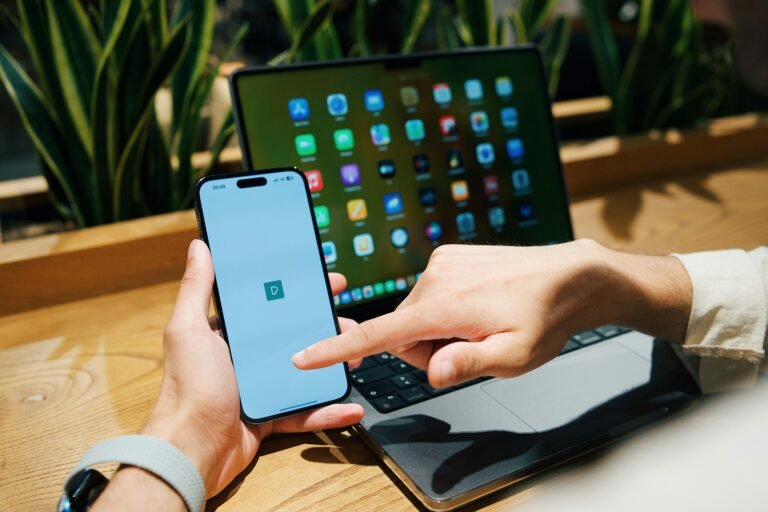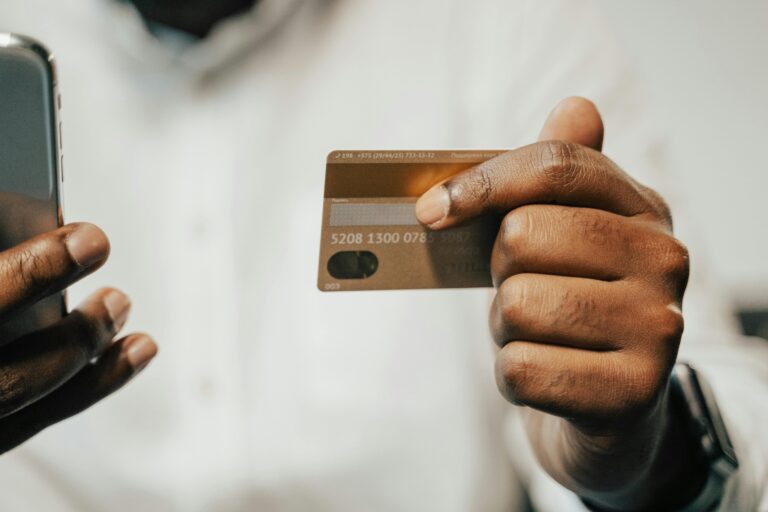

✅ ¡Pagá fácil y seguro! Con Home Banking Provincia y BIP Móvil, gestioná tus cuentas, transferencias y servicios desde tu celular, sin filas ni demoras.
Para usar Home Banking Provincia con BIP Móvil y realizar pagos de forma sencilla, primero debes habilitar la modalidad BIP Móvil en tu cuenta de Provincia Net. Este sistema permite vincular tu cuenta bancaria con la aplicación BIP Móvil, facilitando así transferencias y pagos rápidos a través de tu teléfono sin necesidad de ingresar datos bancarios cada vez.
A continuación, desarrollaremos paso a paso cómo activar y utilizar esta funcionalidad desde el Home Banking Provincia. También te explicaremos las ventajas de utilizar el servicio BIP Móvil para pagos, qué requisitos necesitas y las precauciones recomendadas para garantizar la seguridad de tus transacciones.
¿Qué es BIP Móvil y cómo funciona junto con Home Banking Provincia?
BIP Móvil es una plataforma argentina que permite realizar pagos y transferencias a través del número de teléfono celular, evitando compartir información bancaria privada. Integrar esta plataforma con Home Banking Provincia te permite gestionar tus movimientos bancarios directamente desde el sitio web del Banco Provincia.
Pasos para configurar BIP Móvil en Home Banking Provincia
- Ingresar a Provincia Net: Ingresa con tu usuario y contraseña al Home Banking Provincia desde la página oficial.
- Seleccionar la opción BIP Móvil: Dentro del menú de transferencias o servicios, busca la sección BIP Móvil o «Transferencias por celular».
- Vincular tu número de teléfono: Sigue las instrucciones para registrar el número de celular que utilizarás para enviar y recibir pagos a través de BIP Móvil.
- Confirmar y validar: Acepta los términos y valida la operación con el código de seguridad que recibirás por SMS o correo electrónico.
Cómo realizar pagos usando BIP Móvil en Home Banking Provincia
- Accede a Provincia Net y entra a BIP Móvil.
- Elige la opción «Enviar Pago».
- Ingresa el número de teléfono del beneficiario inscrito en BIP Móvil.
- Coloca el importe y confirma el concepto del pago.
- Revisa los datos y confirma la operación con el token, clave dinámica, o el mecanismo de seguridad que utilices.
- Una vez aprobado, el beneficiario recibirá la transferencia o pago instantáneamente.
Ventajas de usar BIP Móvil con Home Banking Provincia
- Facilidad y rapidez: No necesitas datos bancarios del destinatario, basta con el número de teléfono.
- Seguridad: Los pagos requieren siempre autorización con claves dinámicas o tokens.
- Reducción de errores: Al no ingresar CBU o DNI, la posibilidad de errores en datos es menor.
- Disponibilidad: Funciona las 24 horas y en todo el país.
- Integración: Permite administrar todas tus operaciones directamente desde el Home Banking del Banco Provincia.
Recomendaciones para un uso seguro
Para evitar fraudes o inconvenientes, es fundamental:
- No compartir nunca tu clave personal o token.
- Verificar siempre que estás usando el sitio oficial de Banco Provincia.
- Confirmar los datos del beneficiario antes de enviar pagos.
- Actualizar la aplicación y tu sistema operativo para contar con las últimas medidas de seguridad.
Paso a paso para realizar transferencias y consultas desde BIP Móvil
Si querés agilizar tus operaciones financieras y evitar colas, BIP Móvil es la herramienta ideal para vos. Te mostramos cómo realizar transferencias y consultas de saldo en minutos, usando Home Banking Provincia junto con esta plataforma súper práctica.
Cómo hacer transferencias desde BIP Móvil
- Descargá y abrí la app de BIP Móvil en tu teléfono móvil. Tené en cuenta que está disponible para Android y iOS.
- Ingresá con tu usuario y clave de Home Banking Provincia. Recordá que deberás haber activado la opción para operar con BIP Móvil previamente.
- Seleccioná la opción «Transferencias» dentro del menú principal.
- Elegí el tipo de transferencia que querés hacer: Cuenta propia, a otra cuenta en Banco Provincia o a cuentas en otros bancos (por ejemplo, a través de CBU o alias de Clave Bancaria Uniforme).
- Completá los datos solicitados, como monto, cuenta destino y concepto de la transferencia.
- Confirmá los datos y autenticá la operación usando el token biométrico o el código que te envía el sistema vía SMS.
- ¡Listo! Recibirás una confirmación inmediata en pantalla y vía correo electrónico si configuraste esa opción.
Consultas rápidas para tener control de tus cuentas
Además, podés mantener tu cuenta siempre bajo control consultando información relevante sin salir de casa. Los pasos son muy simples:
- En la pantalla principal de BIP Móvil, tocá la sección de «Consultas».
- Seleccioná el tipo de consulta: Saldo, movimientos recientes o extracto mensual.
- Elegí la cuenta bancaria que querés revisar (cuenta corriente, caja de ahorro, etc.).
- En segundos, la app te mostrará el resumen con los datos actualizados al momento.
Consejo práctico:
Para mayor seguridad, activá la opción de notificaciones push en la app. Así, cada vez que realices una transferencia o haya algún movimiento relevante, recibirás un aviso instantáneo.
Tabla comparativa de funcionalidades clave
| Funcionalidad | Descripción | Tiempo estimado | Seguridad |
|---|---|---|---|
| Transferencia a cuentas propias | Envía dinero entre tus cuentas Banco Provincia. | 1-2 minutos | Alta (token biométrico o SMS) |
| Transferencia a otros bancos | Envía plata a cuentas con CBU o alias en bancos externos. | 3-5 minutos | Alta (verificación en tiempo real) |
| Consulta de saldo | Visualizá el saldo actualizado de tus cuentas. | 30 segundos | Estándar (clave privada) |
| Consulta de movimientos | Revisá las últimas operaciones realizadas. | 1 minuto | Estándar (clave privada) |
Ejemplo práctico para transferencias en BIP Móvil
Supongamos que querés pagarle a un proveedor un monto de $10.000. Simplemente seguí estos pasos:
- Ingresá a BIP Móvil y seleccioná Transferencias.
- Elegí «Terceros Banco Provincia» si el proveedor tiene cuenta ahí o «Otros bancos» si es externo.
- Ingresá el CBU o alias que te pasó el proveedor, el monto de $10.000 y un concepto claro: «Pago factura abril».
- Confirmá y autorizá el pago con tu código.
- Automáticamente el proveedor recibe el dinero y la transacción queda registrada en tu historial.
Este tipo de operaciones rápidas y seguras te permiten ahorrar tiempo y llevar tus finanzas organizadas sin complicaciones.
Preguntas frecuentes
¿Qué es BIP Móvil y cómo se vincula con el Home Banking Provincia?
BIP Móvil es una app para realizar pagos desde tu celular. Se puede vincular con el Home Banking Provincia para hacer transacciones simples y rápidas.
¿Qué necesito para activar BIP Móvil desde el Home Banking Provincia?
Debes tener una cuenta activa en Banco Provincia, descargar la app de BIP Móvil y vincularla con tu usuario de Home Banking.
¿Puedo pagar servicios y facturas utilizando BIP Móvil y Home Banking?
Sí, podés pagar servicios, facturas y recargar tu tarjeta SUBE directamente desde la aplicación vinculada.
¿Es seguro usar BIP Móvil con el Home Banking Provincia?
Sí, el sistema utiliza medidas de seguridad avanzadas y autenticación para proteger tus datos y dinero.
¿Hay costos asociados al uso de BIP Móvil con Home Banking Provincia?
Generalmente no hay costos por usar BIP Móvil, pero es recomendable revisar las condiciones del banco para evitar sorpresas.
Puntos clave para usar Home Banking Provincia con BIP Móvil
- Descargar la aplicación BIP Móvil desde la tienda oficial (Google Play o App Store).
- Crear un usuario o ingresar con tus credenciales de Banco Provincia.
- Vincular tu cuenta bancaria para poder hacer pagos y consultar movimientos.
- Utilizar el escaneo de códigos QR para agilizar pagos en comercios adheridos.
- Acceder a promociones exclusivas para usuarios de BIP Móvil y Banco Provincia.
- Consultar el historial de operaciones en la aplicación para mayor control.
- Seguridad reforzada con PIN o biometría para confirmar pagos.
- Posibilidad de recargar la tarjeta SUBE fácilmente desde la misma plataforma.
- Compatibilidad con distintos dispositivos móviles Android y iOS.
- Atención al cliente disponible para asistencia técnica y consultas.
Si te quedó alguna duda o querés compartir tu experiencia usando BIP Móvil y Home Banking Provincia, ¡dejá tus comentarios abajo! También te invitamos a revisar otros artículos en nuestra web que te pueden interesar.