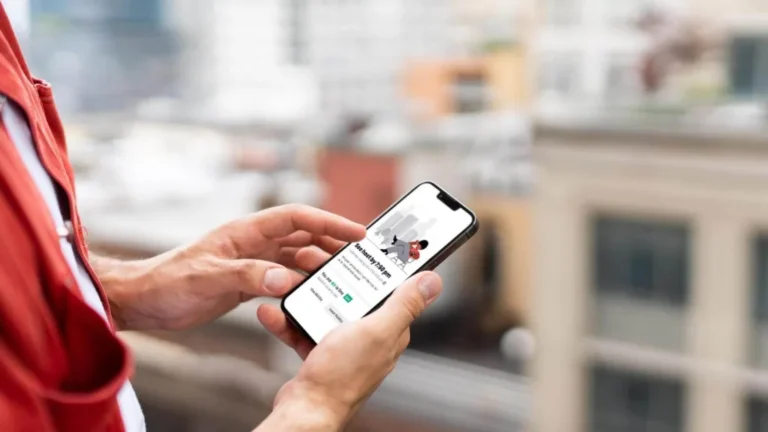

✅ Para cancelar un pedido en PedidosYa, ingresá a la app, seleccioná tu orden, tocá “Cancelar pedido” y confirmá la acción de inmediato.
Cancelar un pedido en PedidosYa desde la app es un proceso sencillo y rápido que permite a los usuarios revertir su orden antes de que el restaurante o tienda comience la preparación. Para cancelar un pedido fácilmente, es necesario ingresar a la aplicación, acceder a la sección de pedidos activos, seleccionar el pedido que deseas cancelar y confirmar la cancelación. Este procedimiento puede variar ligeramente según el estado del pedido, pero normalmente es posible cancelarlo dentro de los primeros minutos después de realizado.
En este artículo te explicaremos paso a paso cómo cancelar un pedido de PedidosYa directamente desde la app, incluyendo consideraciones importantes sobre la política de cancelación, posibles cargos y alternativas si ya no es posible cancelar desde la aplicación.
Pasos para cancelar un pedido en PedidosYa desde la app
- Ingresá a la app de PedidosYa en tu teléfono móvil e iniciá sesión con tu cuenta.
- Desde la pantalla principal, tocá el ícono de «Mis Pedidos» o «Historial», según la versión de la app.
- Seleccioná el pedido que querés cancelar. Este debe estar en estado «En preparación» o «Pendiente».
- Buscá la opción «Cancelar pedido» y tocala.
- Confirmá la cancelación cuando la app te lo solicite.
Consideraciones importantes al cancelar un pedido
- Tiempo disponible para cancelar: Generalmente, la app permite cancelar un pedido en los primeros minutos luego de la confirmación. Una vez iniciado el proceso de preparación o enviado el pedido a reparto, la cancelación puede no estar disponible.
- Posibles cargos: En algunos casos, PedidosYa puede aplicar un cargo por cancelación si el restaurante o repartidor ya está en proceso de preparación o despacho.
- Reembolso: El monto pagado será devuelto mediante el mismo método de pago, aunque podría demorar entre 3 y 7 días hábiles según la forma de pago.
- Contacto con soporte: Si la app no permite cancelar el pedido pero deseas hacerlo, podés comunicarte con el servicio de atención al cliente para solicitar ayuda.
Ejemplo práctico de cancelación
Supongamos que realizaste un pedido a las 20:00 horas y notaste un error en la dirección o cambiaste de opinión. Ingresás a la app a los 5 minutos, vas a «Mis Pedidos», seleccionás el pedido activo, tocás «Cancelar pedido» y confirmás. El sistema procesa la cancelación y recibís un aviso de que el pedido fue cancelado correctamente.
Paso a paso para anular tu compra en PedidosYa sin complicaciones
Cancelar un pedido en PedidosYa puede parecer engorroso, pero siguiendo estos simples pasos vas a poder hacerlo de manera rápida y sin estrés, ahorrándote tiempo y posibles molestias. A continuación, te dejo una guía clara y práctica para que sepas exactamente qué hacer cuando necesitás anular tu compra desde la aplicación.
1. Abrí la app y accedé a «Mis pedidos»
Lo primero que tenés que hacer es ingresar a tu cuenta de PedidosYa desde la app móvil. Una vez dentro, buscá la sección «Mis pedidos», donde vas a encontrar un listado con todas tus compras activas y pasadas.
- Consejo: Si haces varios pedidos al día, buscá el pedido que querés cancelar por fecha u hora para agilizar el proceso.
2. Seleccioná el pedido que querés cancelar
Dentro de «Mis pedidos», tocalo para ver el detalle completo. Verás información como el restaurante, el estado, el monto y el tiempo estimado de entrega.
Prestá atención al estado del pedido: si está en preparación o ya en camino, puede ser que la opción para cancelar sea limitada o que generes un costo.
3. Solicitá la anulación
Encontrarás la opción para cancelar el pedido, generalmente marcada como «Cancelar pedido» o similar. Al tocarla, la app te mostrará un formulario para que indiques el motivo de la cancelación.
- Entre las razones más comunes están: cambio de opinión, error en el pedido o demora en la entrega.
- Tip: Sé claro y preciso en el motivo para agilizar la gestión con el restaurante y el delivery.
4. Confirmá la cancelación
Después de enviar la solicitud, la app te pedirá confirmar la anulación. En este punto, vas a recibir información sobre posibles cargos o reembolsos según la política vigente.
¿Cuándo podés cancelar sin costo?
PedidosYa generalmente permite cancelar sin costo cuando el pedido aún no fue aceptado o está en estado pendiente o preparación. Si el pedido ya está en camino, puede que te cobren una tarifa de cancelación.
Ejemplo práctico:
| Estado del pedido | ¿Se puede cancelar? | ¿Aplíca cargo? | Plazo para cancelar |
|---|---|---|---|
| Pendiente | Sí | No | Hasta antes que el restaurante acepte |
| Preparación | Sí | Generalmente no | Antes de que el motorizado salga |
| En camino | Difícil | Sí, tarifa de cancelación | Mientras el delivery no haya llegado |
| Entregado | No | — | — |
5. Confirmá la recepción de la cancelación
Una vez cancelado, vas a recibir una notificación que confirma la anulación y en caso de corresponder, el tiempo estimado para el reembolso.
Dato útil: Algunas veces el reembolso puede demorar entre 3 y 7 días hábiles, dependiendo de la forma de pago que usaste.
Recomendaciones adicionales para cancelar pedidos en PedidosYa
- Actuá rápido: Cuanto antes canceles, mayor chance tenés de evitar cargos extras.
- Contactá al soporte: Si encontrás dificultades en la app, llamá o escribí al centro de ayuda para agilizar la cancelación.
- Controlá tu cuenta bancaria: Para asegurarte que el reembolso se haya procesado correctamente.
Cancelá siempre desde la app para que quede registrado correctamente, y asegurate de revisar las condiciones para evitar sorpresas. Seguir esta guía te va a permitir gestionar tus pedidos en PedidosYa de manera efectiva y sin complicaciones.
Preguntas frecuentes
¿Se puede cancelar un pedido en PedidosYa después de que el restaurante ya lo preparó?
No, una vez que el restaurante comienza a preparar el pedido, no se puede cancelar desde la app.
¿Hay algún costo por cancelar un pedido en PedidosYa?
Si cancelás antes de que el restaurante acepte el pedido, generalmente no hay costo; de lo contrario, puede haber un cargo.
¿Cómo hago para cancelar un pedido si ya está en camino?
No es posible cancelar en ese estado; podés contactar al soporte o al delivery para coordinar la situación.
¿Dónde encuentro la opción para cancelar un pedido en la app?
En la sección «Mis pedidos», seleccioná el pedido y buscá la opción de cancelación si está disponible.
¿Cuánto tiempo tengo para cancelar un pedido?
Tenés solo unos minutos antes de que el restaurante acepte el pedido para cancelarlo sin problema.
Datos claves para cancelar un pedido en PedidosYa
- Ingresá a la app y buscá la sección «Mis pedidos».
- Seleccioná el pedido que querés cancelar.
- Si el pedido está en estado «Pendiente» o «En proceso», verás la opción para cancelar.
- Confirmá la cancelación y esperá la notificación de confirmación.
- Si el pedido ya está «En camino» o «Preparándose», no podrás cancelarlo desde la app.
- Recordá que cancelar a último momento puede generar costos o penalizaciones.
- En caso de problemas, contactá el soporte de PedidosYa directamente desde la app.
¿Te resultó útil esta guía? Dejá tus comentarios y no olvides revisar otros artículos en nuestra web para sacarle el máximo provecho a tus apps de delivery.