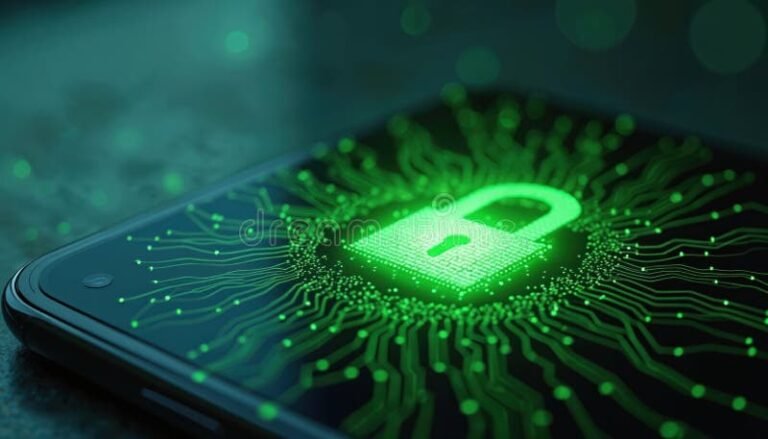

✅ Poner contraseña al celular es vital: protegé tu privacidad, evitá robos de datos y asegurá tu información personal ante intrusos.
Para poner contraseña a tu celular y así proteger tu información personal y datos sensibles, es fundamental activar un método de bloqueo en la configuración de seguridad del dispositivo. Esto evita accesos no autorizados y brinda una capa extra de privacidad, especialmente si el celular se pierde o es robado.
En este artículo vamos a explorar de manera detallada cómo configurar diferentes tipos de contraseña o bloqueo en celulares, ya sea Android o iPhone. Te explicaremos paso a paso cómo elegir el método más seguro, cómo activarlo y recomendaciones para maximizar la protección de tu equipo y datos personales.
¿Por qué es importante ponerle contraseña a tu celular?
El celular actualmente almacena datos muy valiosos, desde contactos, correos electrónicos, fotos privadas, hasta accesos a aplicaciones bancarias y redes sociales. Sin un bloqueo seguro, cualquiera que tenga acceso físico a tu dispositivo podría ingresar y comprometer toda esta información.
Algunos beneficios de poner contraseña en tu celular son:
- Evitar el robo de identidad y el acceso fraudulento a tus cuentas.
- Protección contra el acceso a datos sensibles como fotos, mensajes y documentos.
- Seguridad ante pérdidas o robos del dispositivo.
- Conciencia y control sobre quién puede usar tu celular.
Métodos comunes para poner contraseña en el celular
Los dispositivos modernos ofrecen varias opciones para el bloqueo de pantalla. Las más comunes y recomendadas por seguridad son:
- Contraseña numérica (PIN): Un código de 4 a 6 dígitos que se debe ingresar para desbloquear el teléfono.
- Contraseña alfanumérica: Un patrón más complejo que combina letras, números y símbolos para mayor seguridad.
- Patrón gráfico: Un dibujo que se realiza sobre una cuadrícula de puntos para desbloquear.
- Reconocimiento biométrico: Huella digital, reconocimiento facial o de iris, que utilizan datos físicos únicos para desbloquear el móvil.
Cómo configurar una contraseña paso a paso
En Android:
- Entrá en Ajustes.
- Seleccioná Seguridad o Seguridad y ubicación.
- Buscá la opción Bloqueo de pantalla.
- Elegí el método que prefieras: PIN, patrón o contraseña.
- Ingresá y confirmá la contraseña o patrón elegido.
- Si tu dispositivo lo permite, configurá reconocimiento biométrico para un desbloqueo más rápido.
En iPhone:
- Abrí Configuración.
- Entrá en Face ID y código o Touch ID y código, según el modelo.
- Seleccioná Activar código.
- Ingresá un código numérico o alfanumérico. Para mayor seguridad, optá por el alfanumérico.
- Si está disponible, configurá reconocimiento facial (Face ID) o huella digital (Touch ID) para mayor comodidad.
Consejos para elegir una contraseña segura
- Evitar combinaciones obvias como “1234”, “0000” o fechas de nacimiento.
- Preferir contraseñas largas y que combinen letras, números y símbolos.
- Actualizar periódicamente la contraseña, sobre todo si sospechás que pudo ser comprometida.
- Activar bloqueos automáticos para que el celular se bloquee después de pocos minutos de inactividad.
Principales Métodos de Bloqueo de Pantalla en Dispositivos Móviles
Cuando hablamos de seguridad móvil, uno de los aspectos más importantes a considerar es el bloqueo de pantalla. Esta función actúa como la primera línea de defensa para proteger tus datos personales y evitar accesos no autorizados. A continuación, te presento los métodos más comunes que ofrecen los dispositivos móviles modernos.
1. Contraseña o Código PIN
El método más tradicional y ampliamente utilizado es mediante el ingreso de una contraseña numérica (PIN) o alfanumérica. Aunque pareciera básico, un código bien pensado puede ofrecer un nivel sólido de seguridad.
- Ventajas: Simple de configurar y fácil de usar.
- Consejo: Evitá usar combinaciones obvias como «1234» o «0000». Optá por un código con al menos 6 dígitos para aumentar la seguridad.
- Dato: Según un estudio de la empresa de ciberseguridad SplashData, el 10% de las personas usan códigos PIN extremadamente sencillos, lo que facilita el acceso no autorizado.
2. Patrón de Desbloqueo
Consiste en trazar un patrón específico en una cuadrícula de puntos. Este sistema es muy común en dispositivos Android.
- Ventajas: Rápido y cómodo.
- Limitaciones: Conservá tu dispositivo limpio para evitar rastros visibles y elegí un patrón complejo para que no sea fácilmente descubierto.
3. Huella Dactilar
La autenticación biométrica con huella dactilar es una opción cada vez más utilizada para desbloquear celulares. Su precisión y rapidez la convierten en favorita para muchos usuarios.
- Beneficios: No necesitás recordar códigos, y evita que terceros puedan acceder a tu móvil.
- Ejemplo: Los dispositivos con sensores ubicados en la pantalla o en el botón principal ofrecen mayor comodidad.
- Recomendación: Siempre combiná la huella con un método secundario (como PIN) para mayor seguridad en caso de fallos.
4. Reconocimiento Facial
Esta tecnología utiliza la cámara frontal para escanear los rasgos de tu rostro y desbloquear el equipo.
- Pros: Es práctico y sumamente rápido.
- Contra: Algunos dispositivos pueden ser vulnerables a imágenes o videos, por lo que es importante verificar que tu equipo cuente con reconocimiento facial avanzado, basado en sensores 3D, por ejemplo.
Comparativa de los Principales Métodos
| Método | Seguridad | Comodidad | Recomendación |
|---|---|---|---|
| PIN / Contraseña | Alta si es compleja | Moderada | Combiná números y letras para mayor seguridad |
| Patrón | Media | Alta | Elegí patrones complejos y mantené la pantalla limpia |
| Huella Dactilar | Alta | Muy alta | Usalo junto a un método secundario |
| Reconocimiento Facial | Variable (según tecnología) | Muy alta | Verificá que utilice sensores 3D para mayor seguridad |
Consejos para Mejorar la Seguridad de tu Bloqueo de Pantalla
- No compartas tu contraseña o patrón con nadie.
- Actualizá el software de tu celular regularmente para protegerte de vulnerabilidades.
- Activá opciones de bloqueo automático para que el dispositivo se bloquee después de cierto tiempo de inactividad.
- Considerá usar métodos combinados cuando tu smartphone lo permita, para potenciar la seguridad.
Preguntas frecuentes
¿Por qué es importante ponerle contraseña a mi celular?
La contraseña protege tu información personal y evita accesos no autorizados si perdes o te roban el teléfono.
¿Qué tipos de bloqueo puedo usar en mi celular?
Puedes usar PIN, patrón, contraseña alfanumérica, huella digital o reconocimiento facial, según el modelo de tu dispositivo.
¿Cómo elijo una contraseña segura?
Usa combinaciones de letras, números y símbolos; evita fechas fáciles o secuencias obvias.
¿Qué hago si olvido mi contraseña?
Depende del sistema, generalmente necesitas ingresar con tu cuenta de Google o Apple y seguir los pasos para restablecerla.
¿Poner contraseña afecta el rendimiento del celular?
No, el bloqueo por contraseña no afecta el funcionamiento ni la velocidad del equipo.
¿Puedo cambiar la contraseña cuando quiera?
Sí, puedes modificarla en cualquier momento desde la configuración de seguridad del dispositivo.
Puntos clave para proteger tu celular con contraseña
- Accede a configuración y busca «Seguridad» o «Pantalla de bloqueo».
- Selecciona el tipo de bloqueo que prefieras: PIN, patrón, contraseña o biométrico.
- Elige una contraseña difícil de adivinar, combinando letras, números y símbolos.
- Activa opciones de bloqueo automático para que el celular se bloquee tras cierto tiempo de inactividad.
- Considera activar la autenticación biométrica para mayor comodidad y seguridad.
- Haz copias de seguridad de tus datos en la nube en caso de pérdida o fallo del dispositivo.
- Configura opciones de recuperación de contraseña con una cuenta de correo o teléfono alternativo.
- Mantén actualizado el sistema operativo para corregir vulnerabilidades.
- Evita compartir tu contraseña y no anotes la combinación en lugares accesibles.
- Si usás aplicaciones bancarias, asegurate de que tengan su propio bloqueo adicional.
¿Te sirvió esta guía? Dejá tus comentarios y no te pierdas otros artículos de nuestra web que te ayudarán a sacar el máximo provecho de tu celular y tecnología.