
✅ Transferí fotos, contactos y mensajes de Android a iPhone al instante usando la app “Move to iOS”: rápida, segura y sin complicaciones.
Pasar tus datos de Android a iPhone es un proceso sencillo gracias a diversas aplicaciones diseñadas para facilitar esta transferencia. Entre ellas, la más recomendada y utilizada es la app oficial “Move to iOS”, que permite migrar contactos, mensajes, fotos, vídeos, marcadores de web, cuentas de correo y calendarios de manera directa y sin complicaciones.
Te explicaremos cómo utilizar “Move to iOS” paso a paso para transferir todos tus datos importantes desde tu teléfono Android a tu nuevo iPhone, además de brindarte consejos útiles para que el proceso sea rápido y seguro. También mencionaremos otras apps alternativas y qué datos pueden transferirse según cada método.
App recomendada para transferir datos: Move to iOS
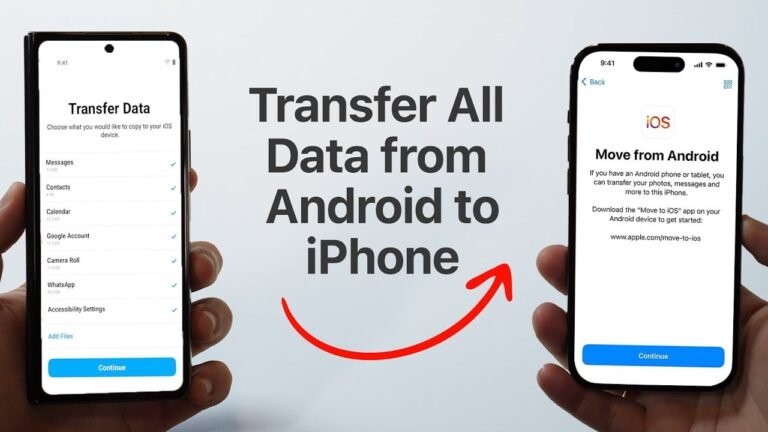
Apple desarrolló la app “Move to iOS” para facilitar a los usuarios el cambio de Android a iPhone, permitiendo importar la mayoría de los datos esenciales. Para usar esta app necesitas ambos dispositivos conectados a la misma red Wi-Fi y seguir estos pasos:
- Configura tu nuevo iPhone hasta llegar a la pantalla de “Apps y datos”. Allí selecciona la opción “Mover datos desde Android”.
- En tu Android, descarga e instala la app “Move to iOS” desde Google Play Store.
- Abre la app y acepta los términos y condiciones.
- En el iPhone aparecerá un código de 6 o 10 dígitos. Ingrésalo en el dispositivo Android para iniciar la conexión.
- Selecciona los datos que deseas transferir: contactos, historial de mensajes, fotos, vídeos, marcadores, cuentas de correo y calendarios.
- Una vez culminada la transferencia, continúa configurando tu iPhone normalmente.
Qué datos se pueden transferir con “Move to iOS”
- Contactos
- Historial de mensajes SMS y MMS
- Fotos y vídeos
- Marcadores de navegador
- Cuentas de correo configuradas en el Android
- Calendarios
- Aplicaciones gratuitas equivalentes disponibles en App Store (no se transfieren apps pagas ni datos de apps)
Consejos para una transferencia exitosa
- Asegúrate que ambos dispositivos estén conectados a una red Wi-Fi estable y que tengan suficiente batería o estén conectados al cargador para evitar interrupciones.
- No uses los dispositivos mientras dura la transferencia para prevenir errores.
- El proceso puede tomar desde 10 minutos hasta más de una hora dependiendo del volumen de datos que tengas.
- Si experimentas problemas con “Move to iOS”, se pueden transferir manualmente fotos y contactos usando Google Fotos y exportando contactos en formato vCard.
Otras apps para transferir datos
Además de “Move to iOS”, existen otras aplicaciones que pueden ayudarte con este cambio, como:
- Google Drive: Respaldá contactos, calendarios y fotos en la nube y luego accedé a ellos desde tu iPhone.
- SHAREit: Transfiere archivos multimedia entre dispositivos Android y iOS mediante Wi-Fi Direct.
- AnyTrans for iOS: Software para PC/Mac que permite migrar y gestionar datos con más control.
Cada aplicación tiene sus particularidades, pero para la mayoría de los usuarios, “Move to iOS” es la opción más directa y oficial para una transferencia completa y sin complicaciones.
Principales aplicaciones recomendadas para transferir datos entre Android y iOS
Cuando decidís cambiar de un dispositivo Android a un iPhone, la transferencia de datos puede ser un desafío. Por suerte, existen varias aplicaciones especializadas que facilitan este proceso, garantizando que no pierdas tus fotos, contactos, mensajes y más.
1. Move to iOS
La aplicación oficial desarrollada por Apple para pasar datos desde Android a iPhone. Ofrece una experiencia totalmente segura y bastante sencilla:
- Transfiere contactos, historial de mensajes, fotos, videos, marcadores de navegador y cuentas de correo.
- Funciona a través de una red Wi-Fi privada creada entre ambos dispositivos.
- Ideal para quienes configuran el iPhone desde cero.
Consejo: Para que funcione perfectamente, ambos dispositivos deben estar conectados a la misma red Wi-Fi y el iPhone no puede estar configurado.
2. Google Drive
Una opción que muchos ignoran para transferir datos, especialmente los contactos y documentos:
- Se realiza una copia de seguridad de tus contactos, calendario y fotos desde Android a Google Drive.
- Luego, en iPhone, sincronizás tu cuenta de Google para importar esos datos.
- Excelente para quienes ya usan la plataforma Google en ambos dispositivos.
3. AnyTrans
Una herramienta poderosa y versátil que funciona con Windows o Mac, ofreciendo transferencia más personalizada:
- Permite mover casi todo tipo de archivos: música, fotos, videos, mensajes, apps, e incluso configuraciones.
- Tiene una interfaz intuitiva que permite seleccionar qué transferir, sin obligarte a copiar todo.
- Ideal para usuarios avanzados que quieren un control total.
Comparativa rápida de las apps
| Aplicación | Facilidad de uso | Tipos de datos transferidos | Requisitos | Ideal para |
|---|---|---|---|---|
| Move to iOS | Alta | Contactos, mensajes, fotos, videos, cuentas | iPhone nuevo, ambos en Wi-Fi | Usuarios que configuran iPhone desde cero |
| Google Drive | Media | Contactos, calendario, documentos | Cuenta Google activa | Usuarios con ecosistema Google |
| AnyTrans | Media-alta | Todo tipo de archivos y configuraciones | PC o Mac, conexión USB | Usuarios que buscan control total |
Consejos prácticos para una transferencia exitosa
- Prepará ambos dispositivos: asegurate que tengan batería suficiente o estén conectados a la red eléctrica.
- Respaldá tus datos en la nube o en una computadora antes de comenzar, para prevenir pérdidas inesperadas.
- Seleccioná la app que mejor se adapte a tus necesidades: ni siempre la opción oficial es la más conveniente, especialmente si tu iPhone ya está configurado.
- Tomate tu tiempo: algunos procesos pueden durar varios minutos, especialmente si tenés muchos datos multimedia.
Recuerda que la elección de la aplicación va mucho más allá de la simple transferencia; impacta directamente en la rapidez, seguridad y seguridad de tus valiosos datos personales.
Preguntas frecuentes
¿Qué app recomiendo para pasar datos de Android a iPhone?
La app oficial «Move to iOS» es la opción más segura y sencilla para transferir tus datos.
¿Qué tipo de datos se pueden transferir usando esta app?
Contactos, mensajes, fotos, videos, calendarios y cuentas de correo se pueden transferir fácilmente.
¿Puedo transferir mis apps de Android a iPhone?
No, las apps de Android no son compatibles con iOS, pero te sugiere las versiones disponibles en la App Store.
¿Necesito conexión a Internet para usar «Move to iOS»?
Sí, ambos dispositivos deben estar conectados a la misma red WiFi para completar la transferencia.
¿Cuánto tarda el proceso de transferencia?
Depende del volumen de datos, generalmente entre 10 y 30 minutos.
Resumen de pasos para pasar datos de Android a iPhone con Move to iOS
- Descargar y abrir la app «Move to iOS» en el dispositivo Android.
- En el iPhone, durante la configuración inicial, seleccionar «Migrar datos desde Android».
- En Android, ingresar el código que muestra el iPhone para emparejar los dispositivos.
- Seleccionar los datos que se quieren transferir (contactos, mensajes, archivos, correos, etc.).
- Esperar la transferencia y finalizar la configuración en el iPhone.
- Verificar que todos los datos importantes se hayan copiado correctamente.
- Configurar las apps y servicios en el iPhone según preferencia.
¿Te sirvió esta guía? Dejá tus comentarios abajo y no te pierdas otros artículos útiles en nuestra web.