
✅ ¡Escaneá el Código QR de WhatsApp al instante con tu cámara o la app, conectá tu cuenta y chateá sin demoras, rápido y seguro!
Escanear un código QR de WhatsApp es un proceso sencillo y rápido que permite vincular tu cuenta de WhatsApp en un teléfono móvil con WhatsApp Web en una computadora o en otro dispositivo. Simplemente necesitas abrir la aplicación de WhatsApp en tu celular y utilizar la función integrada de escaneo de códigos QR para conectarte en segundos.
En este artículo te explicaremos paso a paso cómo escanear un código QR de WhatsApp de manera fácil y práctica, para que puedas disfrutar de todas las funcionalidades de WhatsApp Web o WhatsApp Desktop sin complicaciones. Además, te daremos algunos consejos para solucionar posibles problemas durante el proceso y aprovechar mejor esta herramienta que conecta tu teléfono con otros dispositivos.
Pasos para Escanear el Código QR de WhatsApp
- Abre WhatsApp en tu teléfono celular.
Dependiendo del sistema operativo, el procedimiento puede variar ligeramente:- En Android: toca los tres puntos verticales en la esquina superior derecha y selecciona Dispositivos vinculados.
- En iPhone: toca Configuración en la esquina inferior derecha y luego selecciona Dispositivos vinculados.
- Toca en Vincular un dispositivo.
Esto abrirá automáticamente la cámara del teléfono para escanear el código QR. - En tu computadora o dispositivo donde quieras usar WhatsApp Web o App Desktop, abre el sitio web o la aplicación de WhatsApp Web.
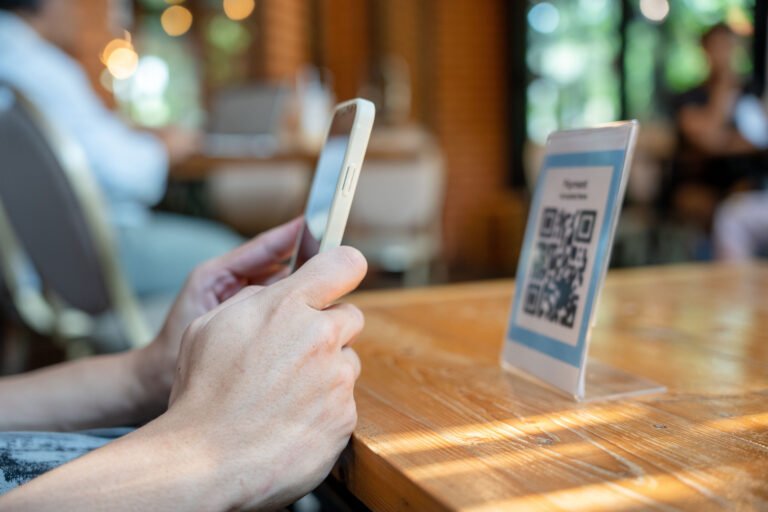
Allí aparecerá un código QR grande para escanear. - Apunta la cámara del celular hacia el código QR.
La app detectará el código automáticamente y sincronizará la sesión en pocos segundos. - Una vez vinculados los dispositivos, podrás enviar y recibir mensajes desde la computadora o dispositivo vinculado.
Consejos para un escaneo eficiente
- Buena iluminación: Asegurá que el código QR se vea claramente, sin reflejos sobre la pantalla.
- Mantén la cámara estable: Si la imagen está borrosa, el escaneo puede fallar.
- Actualizá WhatsApp: Tener la última versión asegura que la función de escaneo funcione de forma óptima.
- Evita múltiples sesiones abiertas: WhatsApp Web permite varias conexiones, pero demasiadas pueden ralentizar el servicio o presentar errores.
Problemas comunes y soluciones
Si no podés escanear el código QR o aparece un error, probá estas soluciones:
- Refrescá la página de WhatsApp Web para generar un nuevo código QR.
- Reiniciá la aplicación WhatsApp en tu celular.
- Verificá que tengas conexión a internet estable en ambos dispositivos.
- Limpiá la lente de la cámara del celular para mejorar el enfoque.
- Reiniciá el dispositivo si el problema persiste.
Paso a paso para utilizar la función de escaneo en la app de WhatsApp
Si querés agilizar la comunicación y sumar contactos en WhatsApp, usar el escáner de códigos QR es la manera más sencilla y rápida. A continuación, te explicamos cómo hacerlo paso a paso, sin complicaciones y aprovechando al máximo esta función que ya viene integrada en la app.
¿Cómo acceder al escáner dentro de WhatsApp?
- Abrí WhatsApp en tu teléfono móvil.
- En la pantalla principal, observá la esquina superior derecha (en Android) o la esquina inferior derecha (en iPhone) y tocá el icono de los tres puntos para desplegar el menú.
- Seleccioná la opción «Ajustes» o «Configuración».
- Dentro de Ajustes, vas a encontrar el icono del código QR junto a tu nombre y foto de perfil. Tocá sobre él.
- Se abrirá una pantalla que muestra tu propio código QR y también la opción para escanear códigos de terceros. Tocá en «Escanear código».
Escaneando el código QR de un contacto
Una vez activada la función de escaneo, apuntá con la cámara hacia el código QR que querés agregar. El sistema reconocerá automáticamente el código y te ofrecerá opciones como:
- Agregar un nuevo contacto directamente a tus chats de WhatsApp.
- Iniciar un chat sin necesidad de agregar el contacto a tu agenda.
Esto es especialmente útil si estás en eventos, reuniones o intercambiando datos personales de forma rápida.
Consejo práctico:
- Para facilitar un contacto rápido, compartí tu código QR en formato digital o impreso. ¡Es mucho más profesional y rápido que pasar el número!
- Si tenés que escanear varios códigos en poco tiempo, acercá bien el celular y evitá movimientos bruscos para que la lectura sea efectiva.
Ventajas de usar el escaneo QR en WhatsApp
Te dejamos un resumen en tabla para que visualices claramente los beneficios:
| Beneficio | Descripción | Ejemplo práctico |
|---|---|---|
| Rapidez | No necesitás memorizar ni ingresar números telefónicos manualmente. | Escaneás el código QR en una entrevista de trabajo y añadís el contacto en menos de 5 segundos. |
| Seguridad | La información se comparte de forma directa y sin intermediarios. | En reuniones de negocios, evitás errores al copiar números y garantizás contacto fiable. |
| Comodidad | Es fácil y está integrado en la app, sin necesidad de apps externas. | En eventos sociales o networking, podés sumar contactos con un simple escaneo. |
Casos de uso interesantes
- Empresas: Podés colocar tu código QR en tarjetas de presentación o en la página web para que clientes te contacten de manera inmediata por WhatsApp.
- Eventos: Los organizadores suelen compartir códigos QR para facilitar el contacto con el servicio de atención o soporte.
- Grupos sociales: Compartir el código entre amigos para iniciar chats grupales rápidamente.
Al incorporar este sencillo método de escaneo, conquistarás la habilidad de sumar contactos y comunicarte en WhatsApp de una forma moderna, eficiente y profesional.
Preguntas frecuentes
¿Para qué sirve escanear un código QR de WhatsApp?
Para conectar tu cuenta de WhatsApp en la computadora usando WhatsApp Web o la app de escritorio.
¿Cómo encuentro el código QR en WhatsApp para escanearlo?
En la app móvil, abre WhatsApp, toca los tres puntos y selecciona «WhatsApp Web» para mostrar el código QR.
¿Se puede escanear un código QR de WhatsApp con cualquier celular?
Sí, pero solo la app oficial de WhatsApp tiene la función específica para escanear el código QR y sincronizar la cuenta.
¿Cuánto tiempo tarda en escanearse un código QR?
Normalmente, el escaneo es instantáneo, en menos de un segundo, si el código está bien enfocado.
¿Es seguro escanear códigos QR de WhatsApp?
Sí, siempre y cuando el código provenga de fuentes confiables y no compartas tu cuenta con desconocidos.
| Punto Clave | Detalle |
|---|---|
| Acceso a WhatsApp Web | Requiere escanear un código QR desde la app móvil para sincronizar la sesión en PC |
| Ubicación del código QR | En WhatsApp Desktop o Web, aparece un código que debe ser escaneado desde el celular |
| Función integrada | WhatsApp incluye una función específica para escanear QR en «WhatsApp Web» dentro de la app |
| Requisitos | Teléfono con WhatsApp activo y cámara funcional para escanear el código |
| Seguridad | Evitar escanear códigos QR de orígenes no confiables para proteger la cuenta |
| Usos adicionales | Permite usar WhatsApp en PC sin perder conversaciones ni desconectarse del celular |
| Duración de sesión | La sesión web permanece activa hasta que el usuario cierra sesión manualmente o elimina la sincronización |
| Compatibilidad | Compatible con la mayoría de navegadores modernos y sistemas operativos Windows, Mac y Linux |
¿Te sirvió esta info? Dejanos tu comentario abajo y no te olvides de revisar otros artículos de nuestra web que seguro te van a interesar.