
✅ Descubrí cómo ubicar y modificar la clave de seguridad WiFi: protegé tu conexión y mantené a salvo tus datos personales en solo minutos.
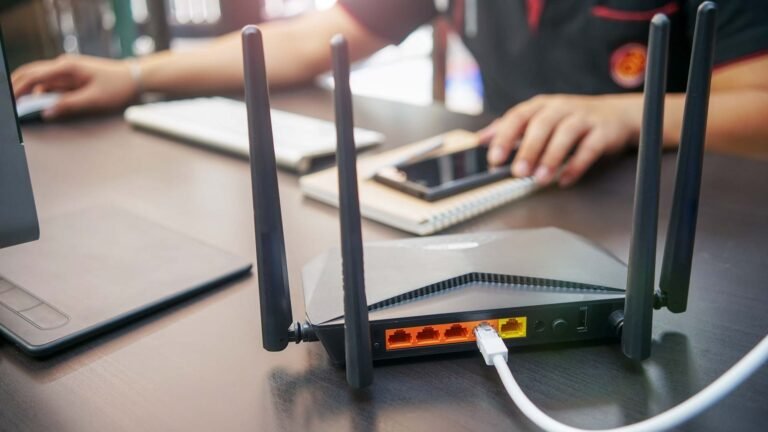
Para encontrar y cambiar la clave de seguridad de una red WiFi, es fundamental acceder a la configuración del router, que es el dispositivo encargado de administrar la conexión inalámbrica en tu hogar o oficina. La clave de seguridad, también conocida como contraseña WiFi, protege tu red de accesos no autorizados y garantiza que solo los dispositivos autorizados puedan conectarse.
Te explicaremos paso a paso cómo identificar la contraseña actual de tu red WiFi y cómo modificarla desde el panel de administración del router. Además, veremos algunos consejos para elegir una clave segura y mantener tu red protegida contra amenazas externas.
Cómo encontrar la clave de seguridad WiFi actual
Si olvidaste la contraseña de tu red WiFi pero aún estás conectado a esa red desde alguno de tus dispositivos, puedes recuperarla de las siguientes maneras:
- Desde Windows:
- Ve a Configuración > Red e Internet > Estado.
- Selecciona Centro de redes y recursos compartidos.
- Haz clic en el nombre de la red WiFi a la que estás conectado.
- En la ventana que se abre, pulsa en Propiedades inalámbricas.
- Abre la pestaña Seguridad y marca la opción Mostrar caracteres para ver la clave.
- Desde macOS:
- Abre Acceso a llaveros desde Utilidades.
- Busca el nombre de tu red WiFi en la lista.
- Haz doble clic sobre ella y selecciona Mostrar contraseña. Debes ingresar tu contraseña de administrador para verla.
- Mirando la etiqueta del router: Algunos routers tienen la clave predeterminada escrita en una etiqueta pegada en la parte inferior o trasera.
Cómo cambiar la clave de seguridad WiFi desde el router
Para cambiar la contraseña, sigue estos pasos:
- Conectate al router: Abrí cualquier navegador web e ingresá la dirección IP del router (generalmente
192.168.0.1o192.168.1.1). - Ingresá usuario y contraseña: Usualmente, el usuario y contraseña por defecto son admin/admin o están indicados en la etiqueta del router. Si no las recordás, será necesario resetear el router.
- Accedé a la configuración inalámbrica: Buscá alguna sección llamada Wireless, WiFi o Seguridad inalámbrica.
- Modificá la clave: Allí encontrarás el campo de clave de seguridad o contraseña WiFi. Es recomendable utilizar WPA2 o WPA3 como tipo de seguridad y una contraseña segura que combine letras, números y símbolos.
- Guardá los cambios: Al aplicar los cambios, todos los dispositivos conectados se desconectarán y deberás ingresar la nueva contraseña para poder acceder.
Consejos para elegir una clave segura
- Usá al menos 12 caracteres mezclando mayúsculas, minúsculas, números y símbolos.
- No utilices información personal obvia como fechas de nacimiento o nombres.
- Cambiá la contraseña cada cierto tiempo para mantener la red protegida.
- Evita claves muy simples como 12345678 o password.
Diferencias entre clave de seguridad de red y contraseña del router
En el mundo de las redes inalámbricas, es común que muchos usuarios confundan la clave de seguridad de red con la contraseña del router. Sin embargo, ambos términos se refieren a conceptos distintos y cumplen funciones específicas en la protección y administración de tu conexión WiFi.
Clave de seguridad de red (WiFi)
La clave de seguridad de red, también conocida como contraseña WiFi, es aquella que utilizamos para conectar dispositivos a nuestra red inalámbrica. Esta clave se conecta con el protocolo de seguridad implementado (WEP, WPA, WPA2 o WPA3) y protege que solo usuarios autorizados puedan acceder a la red.
- Funciona como un candado para la señal del WiFi.
- Se almacena en el router pero la usan los dispositivos para autenticarse.
- Ejemplo: al conectar un celular, te pedirá esta clave para acceder a internet.
Contraseña del router
La contraseña del router, en cambio, es la clave para acceder a la configuración del dispositivo. A través de esta, se puede modificar aspectos como la clave WiFi, cambiar nombres de red, actualizar firmware y administrar puertos o seguridad.
- Normalmente se accede via dirección IP local (como 192.168.1.1).
- Ejemplo: cambiar la clave de seguridad WiFi, ajustar el firewall o actualizar la contraseña administrativa.
- Esta contraseña es fundamental para evitar que intrusos manipulen tu router y afecten tu red.
Comparación rápida
| Aspecto | Clave de seguridad de red (WiFi) | Contraseña del router |
|---|---|---|
| Función principal | Permite el acceso a la conexión inalámbrica. | Permite el acceso a la configuración del router. |
| Uso común | Conectar dispositivos al WiFi. | Administrar o configurar parámetros del router. |
| ¿Quién la necesita? | Usuarios que quieren navegar por internet o acceder a la red local. | Propietarios o administradores de la red. |
| Ejemplo de contraseña | Una clave WPA2 de tipo «MiCasa2024!» | «admin1234» o una clave personalizada para acceso a la interfaz |
Consejos prácticos para gestionar ambas claves
- Cambia la contraseña del router en tu primera configuración para evitar accesos no autorizados.
- Usa una clave WiFi fuerte y actualízala periódicamente para proteger tu red de intrusos.
- Evita utilizar contraseñas simples o predeterminadas; combina mayúsculas, minúsculas, números y símbolos.
- Guarda ambas claves en un lugar seguro o utiliza un administrador de contraseñas para acceder rápido cuando sea necesario.
Recordá: aunque ambas claves sean importantes para la seguridad de tu red, tienen propósitos específicos. Entender la diferencia te ayudará a mantener tu vínculo a internet seguro y tu router protegido de amenazas externas.
Preguntas frecuentes
¿Qué es la clave de seguridad de una red WiFi?
Es una contraseña que protege la conexión inalámbrica para evitar accesos no autorizados.
¿Dónde puedo encontrar la clave de mi red WiFi?
Generalmente está en la etiqueta del router o puede consultarse en la configuración del dispositivo.
¿Cómo cambio la clave de seguridad de mi WiFi?
Accediendo al panel de configuración del router a través de su IP en un navegador y modificando el apartado de seguridad inalámbrica.
¿Por qué es importante cambiar la clave de mi WiFi regularmente?
Para mantener la red segura y evitar que personas no autorizadas consuman tu servicio o accedan a tus datos.
¿Qué tipo de clave de seguridad es más recomendable?
Usar WPA2 o WPA3 con una contraseña larga y mezcla de letras, números y símbolos.
| Punto Clave | Descripción |
|---|---|
| Acceso al router | Ingresar IP (ej. 192.168.1.1) en navegador y entrar con usuario y contraseña. |
| Sección WiFi | Buscar pestaña “Wireless”, “WiFi” o “Seguridad Inalámbrica”. |
| Tipo de seguridad | Seleccionar WPA2 o WPA3 para mayor protección. |
| Contraseña nueva | Crear una clave robusta con mayúsculas, minúsculas, números y símbolos. |
| Guardar cambios | Aplicar los cambios y reiniciar el router si es necesario. |
| Actualizar dispositivos | Reconectar cada equipo con la nueva clave WiFi. |
| Seguridad adicional | Desactivar WPS para evitar vulnerabilidades. |
| Backup | Anotar y guardar la nueva contraseña en un lugar seguro. |
¿Te resultó útil esta guía? Dejanos tus comentarios abajo y no te olvides de revisar otros artículos en nuestra web que seguro te van a interesar.