
✅ ¡Cargar tu SUBE con iPhone vía NFC revoluciona la forma de moverse! Solo necesitas una app compatible, saldo en tu cuenta y tu SUBE a mano.
En Argentina, cargar la tarjeta SUBE utilizando un iPhone con tecnología NFC es posible gracias a la app oficial SUBE, que permite recargar saldo de manera simple y rápida desde tu dispositivo móvil. Para hacerlo, necesitas contar con un modelo de iPhone compatible (iPhone 7 o superior) con sistema operativo iOS actualizado, y seguir algunos pasos clave que aseguran una carga exitosa mediante la comunicación por proximidad.
Te explicaremos detalladamente cómo activar y utilizar la función NFC en tu iPhone para recargar tu tarjeta SUBE, destacando los modelos compatibles, los pasos para configurar la aplicación SUBE, las formas de pago disponibles y consejos para evitar errores comunes durante la carga. De esta manera, podrás optimizar tu experiencia y mantener tu tarjeta siempre con saldo para viajar en transporte público en Argentina.
Modelos de iPhone compatibles y requisitos para cargar SUBE vía NFC
Primero, es fundamental que verifiques que tu iPhone cumple con los requisitos mínimos para leer la tarjeta SUBE usando NFC. Los modelos compatibles son:
- iPhone 7 y posteriores, ya que incorporan un chip NFC que puede leer y operar con tarjetas contactless.
- iOS debe estar actualizado al menos a iOS 13 o versiones superiores para garantizar compatibilidad con apps de carga NFC.
- Descargar la App Oficial SUBE desde la App Store.
Pasos para cargar la tarjeta SUBE con iPhone por NFC
- Descargar y abrir la aplicación SUBE: Instala la app oficial y crea o ingresa con tu cuenta.
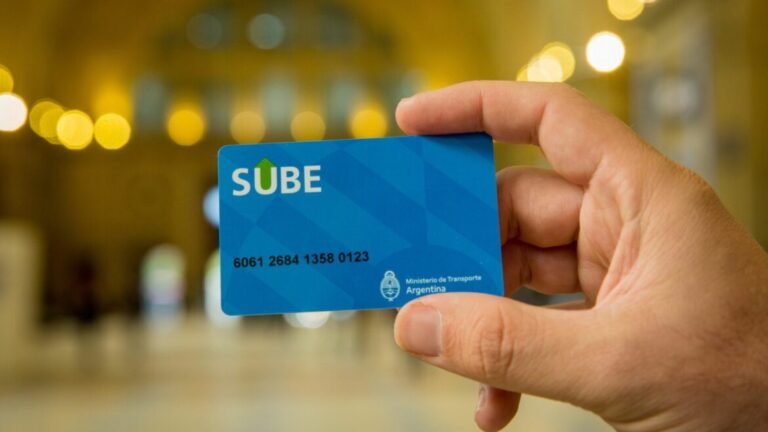
- Registrar tu tarjeta SUBE: Ingresa el número de tarjeta en la aplicación para asociarla a tu perfil.
- Seleccionar «Cargar tarjeta»: Dentro de la app, elige la opción para recargar saldo.
- Elegir método de pago: Puedes seleccionar tarjeta de crédito, débito o Mercadopago.
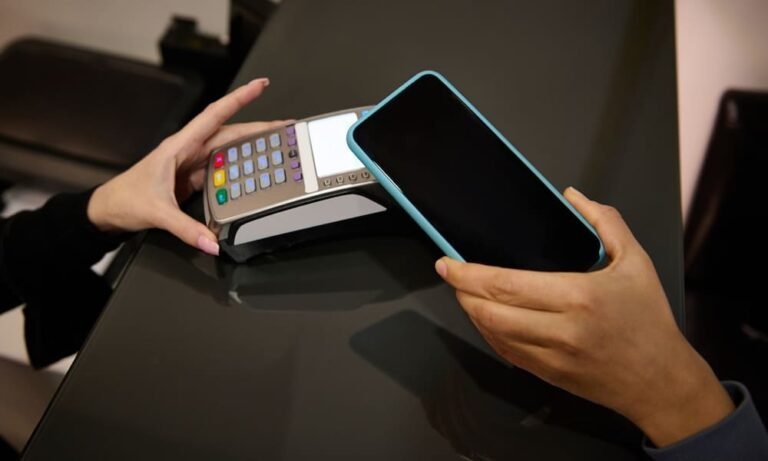
- Activar NFC y acercar la tarjeta: El iPhone detectará la SUBE cuando la acerques a la parte superior trasera del dispositivo, permitiendo transferir el nuevo saldo.
- Confirmar la recarga: Una vez procesado el pago y detectada la tarjeta, el saldo se actualizará automáticamente.
Consejos y recomendaciones para una carga correcta
- Asegurate de que el NFC esté habilitado: En los iPhones, esta función se activa automáticamente para la app SUBE, pero es importante que el dispositivo no tenga restricciones o modos que bloqueen conexiones NFC.
- Ubicación correcta de la tarjeta: Para mejores resultados, acerca la tarjeta SUBE al lector NFC ubicado en la parte trasera del iPhone, cerca de la cámara.
- No alejar la tarjeta durante la carga: Mantén la SUBE fija hasta que la app confirme el proceso.
- Verificar saldo antes y después: Siempre chequea el saldo de tu tarjeta antes y después de cargar para confirmar que la operación fue exitosa.
- Evitar zonas con interferencias: Alejarse de otros dispositivos electrónicos o superficies metálicas que puedan afectar la comunicación NFC.
Pasos detallados para activar y utilizar la función NFC desde tu iPhone
Para aprovechar al máximo la tecnología NFC en tu iPhone y conectar tu tarjeta SUBE para recargas cómodas y rápidas, es fundamental conocer los pasos clave para activar y utilizar esta función. A continuación, te guío en el proceso para que puedas comenzar a disfrutar de esta gran ventaja en Argentina.
1. Verifica la compatibilidad de tu iPhone
No todos los modelos de iPhone soportan NFC para uso en aplicaciones externas. La función NFC para lectura y escritura de tarjetas está disponible en:
- iPhone 7 y modelos posteriores
- iOS 13 o superior (recomendado tener la última versión del sistema)
Podés chequear tu versión de iOS en Ajustes > General > Información para confirmar que estás actualizado y listo para usar NFC.
2. Activa la función NFC en tu iPhone
Desde iOS 14 en adelante, la función NFC está activada por defecto para ofrecer accesos rápidos a etiquetas NFC compatibles, pero para recargar SUBE es necesario usar una aplicación oficial o compatible.
No necesitás activar ningún interruptor manual para NFC, pero sí asegurarte de tener las apps adecuadas.
3. Descarga la app oficial de SUBE o apps recomendadas
Para poder cargar crédito directamente desde tu teléfono, es fundamental descargar una aplicación que permita interactuar con la tarjeta. Actualmente, las opciones oficiales y confiables son:
- App SUBE oficial
- Apps de bancos autorizados que incluyen opción de recarga SUBE
Estas aplicaciones utilizan NFC para leer y escribir datos en la tarjeta, evitando tener que ir a un punto físico.
4. Configura y vincula tu tarjeta SUBE
Una vez instalada la app, debés:
- Ingresar tu usuario y contraseña o registrarte si es la primera vez
- Activar la opción de cargar crédito mediante NFC
- Acercar la tarjeta SUBE a la parte superior trasera del iPhone, donde está ubicado el chip NFC
- Seguir las indicaciones de la app para validar que la lectura fue exitosa
Un consejo útil: mantené la tarjeta SUBE quieta contra el iPhone durante la lectura para evitar errores de sincronización.
5. Realiza recargas rápidas y seguras
Al poder cargar saldo directamente, podés:
- Recargar en cualquier momento y lugar, sin ir a kioscos o estaciones
- Ahorrar tiempo y evitar colas
- Controlar tu saldo y movimientos desde la app
Por ejemplo, usuarios reportan que la recarga NFC tarda menos de 30 segundos en procesarse, haciendo la experiencia super eficiente.
Tabla comparativa: Recarga SUBE tradicional vs recarga con NFC en iPhone
| Criterio | Recarga Tradicional | Recarga NFC con iPhone |
|---|---|---|
| Ubicación | Locales físicos como kioscos o estaciones | Donde tengas tu iPhone con acceso a internet |
| Tiempo promedio | 5-10 minutos, incluyendo esperas | Menos de 1 minuto |
| Seguridad | Depende del punto físico | Protegida por autenticación iOS y apps oficiales |
| Control de saldo | Solo consulta en máquinas o apps | Integrado en la app con historial claro |
Finalmente, recuerda que la función NFC está en constante mejora y la experiencia puede variar según el modelo de teléfono y la versión del sistema operativo. Mantener tu iPhone actualizado es clave para garantizar un uso óptimo y seguro.
Preguntas frecuentes
¿Qué necesito para cargar la tarjeta SUBE con NFC en un iPhone?
Debés tener un iPhone compatible con NFC (iPhone 7 en adelante), la app oficial SUBE y conexión a internet.
¿La carga con NFC funciona en cualquier lugar?
Sí, podés cargar la SUBE con NFC desde cualquier lugar con señal móvil o WiFi, sin necesidad de ir a un kiosco.
¿Cuánto demora en acreditarse el saldo tras cargarla vía NFC?
El saldo se acredita al instante o en pocos minutos, dependiendo de la validación de la transacción.
¿Se pueden hacer recargas con tarjetas de débito o crédito?
Sí, la app permite pagar con tarjetas de débito o crédito vinculadas a Apple Pay o ingresadas manualmente.
¿Hay algún costo adicional por cargar la tarjeta SUBE usando el iPhone?
No, no hay cargos extra por la recarga vía app o NFC, solo el importe que cargues a la tarjeta.
¿En qué modelos de iPhone funciona el NFC para SUBE?
Funciona desde el iPhone 7 en adelante con sistema iOS actualizado a la última versión disponible.
Datos clave para cargar la tarjeta SUBE con iPhone usando NFC
| Aspecto | Información |
|---|---|
| Requisitos técnicos | iPhone 7 o superior, iOS actualizado, app oficial SUBE instalada |
| Pasos para la carga | Abrir app SUBE > ingresar medio de pago > activar NFC > apoyar SUBE contra iPhone para transferir saldo |
| Medios de pago aceptados | Tarjetas de débito, crédito y saldo en Apple Pay |
| Donde cargar | Desde cualquier lugar con conexión a internet |
| Tiempo de acreditación | Inmediato o unos minutos |
| Costos extra | No hay cargos adicionales por recarga NFC |
| Limitaciones | Tarjeta SUBE física necesaria, NFC solo en iPhone 7+ con iOS compatible |
| Alternativas | Recarga en kioscos, billeteras virtuales y cajeros automáticos |
Si te resultó útil esta guía, dejá tu comentario y no te pierdas otros artículos de nuestra web relacionados con tecnología y movilidad urbana en Argentina.