
✅ Instalar aplicaciones en tu Smart TV es simple: accedé a la tienda de apps, buscá tu favorita y descargala rápido en minutos. ¡Entretenimiento asegurado!
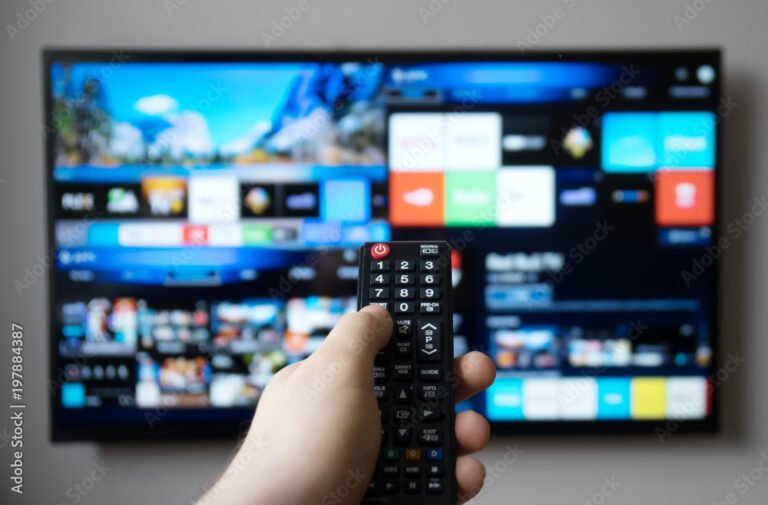
Instalar aplicaciones en tu Smart TV es un proceso sencillo que te permite ampliar las funcionalidades de tu televisor y acceder a contenido personalizado como streaming de películas, series, música y juegos.
En este artículo te guiaremos paso a paso para que puedas instalar aplicaciones en tu Smart TV, independientemente de la marca o el sistema operativo que utilices. Explicaremos cómo navegar en la tienda de aplicaciones, qué precauciones tener en cuenta y cómo optimizar el rendimiento de las apps instaladas.
Pasos básicos para instalar aplicaciones en tu Smart TV
Los televisores inteligentes cuentan con tiendas de aplicaciones integradas donde puedes descargar e instalar software destinado a mejorar tu experiencia de usuario. A continuación, te explicamos el procedimiento general:
- Conecta tu Smart TV a internet: Ya sea por Wi-Fi o cable Ethernet, asegúrate de que tu televisión esté conectada para acceder a la tienda de aplicaciones.
- Accede a la tienda de aplicaciones: Ubica el botón o menú llamado «Smart Hub», «Google Play Store», «App Store», «LG Content Store» u otro, según la marca (Samsung, LG, Sony, Xiaomi, entre otras).
- Busca la aplicación que deseas instalar: Utiliza la función de búsqueda o navega por las categorías para encontrar apps populares como Netflix, YouTube, Spotify, Disney+, etc.
- Selecciona e instala la aplicación: Luego de elegirla, presiona el botón para instalar o descargar y espera a que la barra de progreso termine.
- Abre la app e inicia sesión: Una vez instalada, abre la aplicación e ingresa con tus credenciales para empezar a utilizarla sin problemas.
Consejos para facilitar la instalación y uso de aplicaciones en tu Smart TV
- Verifica compatibilidad: No todas las aplicaciones están disponibles para todos los modelos o sistemas operativos, por lo que conviene consultar el catálogo oficial de tu televisor.
- Actualiza el firmware del televisor: Mantener actualizado el software del equipo asegura mejor compatibilidad y seguridad.
- Libera espacio de almacenamiento: Si tu Smart TV tiene poco espacio, elimina aplicaciones o datos innecesarios para evitar errores al instalar nuevas apps.
- Conexión estable: Para que la descarga sea rápida y sin interrupciones, conecta la TV a una red de internet confiable y con buena velocidad.
- Configura los permisos: Algunas aplicaciones pueden requerir permisos para acceder a la microSD, cámara o micrófono; configura estas opciones según tus preferencias y seguridad.
Ejemplo práctico: instalar Netflix en un Smart TV Samsung
Para ilustrarte, en un Smart TV Samsung sigue estos pasos:
- Presiona Smart Hub o botón «Home» en tu control remoto.
- Selecciona Tienda de aplicaciones.
- Busca Netflix en la barra de búsqueda.
- Selecciona la aplicación y elige Instalar.
- Una vez instalado, abre la app e inicia sesión con tu cuenta.
Este mismo proceso se adapta fácilmente a otras aplicaciones y marcas, con pequeñas variaciones en los nombres de los menús o botones.
Pasos detallados para configurar tu cuenta y acceder a la tienda de aplicaciones
Para aprovechar al máximo tu Smart TV, es fundamental que puedas configurar correctamente tu cuenta y acceder a la tienda de aplicaciones oficial. A continuación, te explicamos paso a paso cómo hacerlo de forma sencilla y rápida.
1. Conectar tu Smart TV a Internet
El primer paso imprescindible es asegurarte de que tu televisor inteligente esté conectado a Internet. Esto se puede hacer mediante:
- Wi-Fi: Busca tu red inalámbrica, ingresa la contraseña y conecta.
- Conexión por cable Ethernet: Mucho más estable para descargas grandes.
Un dato práctico: Según un estudio de Statista 2023, el 75% de los usuarios de Smart TV prefieren la conexión Wi-Fi por comodidad, pero la conexión via Ethernet mejora la velocidad de descarga y reduce interrupciones.
2. Crear o ingresar a tu cuenta de usuario
Para acceder a la tienda de aplicaciones, necesitas una cuenta. Dependiendo de la marca de tu televisor, puede llamarse:
- Cuenta Samsung para modelos Samsung Smart TV
- Cuenta Google para Android TV o Google TV
- Cuenta LG si usas webOS
- Cuenta Amazon en ciertos dispositivos Fire TV
Los pasos para crear o ingresar a tu cuenta suelen ser:
- Entra al menú principal del televisor y busca la sección de Configuración o Ajustes.
- Selecciona Acceder o Crear Cuenta.
- Introduce tu correo electrónico y contraseña o sigue las instrucciones para crear una cuenta nueva.
Consejo práctico: Ten a mano tu teléfono o computadora para facilitar la verificación, ya que algunas plataformas envían códigos al correo o por SMS.
3. Acceder a la tienda de aplicaciones de tu Smart TV
Una vez que tu cuenta está activada y tu televisor conectado, el siguiente paso es abrir la tienda de apps oficial:
- Samsung Apps para televisores Samsung
- Google Play Store para Android TV
- LG Content Store para LG webOS
- Amazon Appstore para Fire TV
Ejemplo concreto: En un Samsung Smart TV, presioná el botón «Home» del control remoto, después seleccioná «Apps» y, si es necesario, accedé con tu cuenta para poder explorar y descargar las aplicaciones que desees.
4. Navegar y descargar aplicaciones
Dentro de la tienda, podés buscar aplicaciones mediante:
- Buscador por nombre: ideal si ya sabés qué aplicación querés.
- Categorías: entretenimiento, deportes, noticias, educación, juegos, etc.
- Listas populares y recomendadas: para descubrir aplicaciones top.
Al seleccionar una app, verás los detalles, opiniones y requisitos. Para descargar, simplemente hacé click en «Instalar» o «Descargar».
Tabla comparativa: principales tiendas de aplicaciones y características
| Tienda | Plataforma | Apps más comunes | Requisitos principales |
|---|---|---|---|
| Samsung Apps | Samsung Smart TV (Tizen OS) | Netflix, YouTube, Spotify, Disney+ | Cuenta Samsung activa, conexión a Internet estable |
| Google Play Store | Android TV, Google TV | Amazon Prime Video, Twitch, HBO Max, Plex | Cuenta Google, versión de Android actualizada |
| LG Content Store | LG WebOS | Apple TV, Facebook Watch, DAZN | Cuenta LG, conexión Wi-Fi óptima |
| Amazon Appstore | Fire TV | Spotify, YouTube, Prime Video | Cuenta Amazon, Fire TV rooteado no recomendado |
Recomendaciones adicionales para una experiencia óptima
- Actualizar regularmente el sistema operativo de tu Smart TV para evitar incompatibilidades.
- Utilizar una conexión a Internet con velocidad mínima de 5 Mbps para streaming fluido.
- Cerrar aplicaciones que no estés usando para mejorar el rendimiento.
Una configuración bien hecha es la base para disfrutar sin complicaciones de todas las funcionalidades que ofrece tu Smart TV.
Preguntas frecuentes
¿Qué tipos de aplicaciones puedo instalar en mi Smart TV?
Puedes instalar aplicaciones de streaming, redes sociales, juegos y herramientas de productividad, según el sistema operativo de tu TV.
¿Necesito una cuenta para descargar aplicaciones?
Sí, generalmente se requiere una cuenta asociada al sistema operativo, como Google Play para Android TV o Samsung Account.
¿Todas las aplicaciones son gratuitas?
No, algunas son gratuitas y otras requieren pago o suscripción para acceder a contenido premium.
¿Se pueden actualizar automáticamente las aplicaciones en Smart TV?
En la mayoría de los casos, sí, siempre que tengas activada la opción de actualización automática en la configuración.
¿Qué hago si no encuentro una aplicación en la tienda de mi Smart TV?
Verifica la compatibilidad del sistema operativo o intenta descargar la aplicación desde un dispositivo externo compatible.
Puntos clave para instalar aplicaciones en tu Smart TV
- Verifica la conexión a Internet antes de iniciar la descarga.
- Accede a la tienda oficial de aplicaciones del sistema operativo de tu TV.
- Inicia sesión con tu cuenta para acceder a la tienda y realizar descargas.
- Busca la aplicación deseada utilizando el buscador integrado.
- Revisa las opiniones y requisitos de la aplicación antes de descargarla.
- Presiona «Instalar» y espera que finalice la descarga.
- Abre la aplicación desde el menú principal para configurarla.
- Habilita las actualizaciones automáticas para mantener las apps al día.
- En caso de problemas, reinicia el dispositivo o consulta soporte técnico.
- Considera utilizar un dispositivo externo (como un Chromecast o Fire Stick) si tu TV no soporta la app.
¿Te resultó útil esta guía? ¡Dejanos tus comentarios y no te pierdas otros artículos de nuestra web que seguro te van a interesar!