
✅ Pasá todos tus datos en minutos usando apps como Google Drive, Samsung Smart Switch o clonación rápida: seguro, simple y sin perder nada valioso.
Pasar tus datos rápidamente al cambiar de teléfono es una necesidad frecuente para la mayoría de los usuarios que desean conservar información importante como contactos, fotos, aplicaciones y mensajes sin perder tiempo ni complicaciones. La forma más eficiente de hacerlo depende del sistema operativo del teléfono de origen y destino, pero existen varias herramientas y métodos que facilitan esta transferencia de manera segura y veloz.
Te explicaremos los métodos más rápidos y efectivos para migrar tus datos al cambiar de teléfono, ya sea que pases de Android a Android, de iPhone a iPhone o entre ambos sistemas. También tendremos en cuenta consejos para acelerar el proceso y evitar errores comunes, permitiéndote comenzar a usar tu nuevo dispositivo en tiempo récord.
Métodos para transferir datos entre teléfonos Android
Si ambos dispositivos utilizan Android, la transferencia de datos puede hacerse en minutos utilizando las opciones integradas de Google:
- Google Backup: Asegúrate de tener activado el respaldo automático en el teléfono viejo (Configuración > Google > Respaldo). Esto guarda tus contactos, calendario, aplicaciones y configuración.
- Inicio rápido: Al encender el nuevo teléfono, se te ofrecerá la posibilidad de restaurar desde una copia de seguridad en Google Drive o copiar datos directamente mediante un cable USB entre ambos dispositivos.
- Aplicaciones de transferencia: Algunas marcas como Samsung cuentan con sus propias apps como Samsung Smart Switch, muy eficientes para transferir además fotos, mensajes y configuraciones.
Migrar datos entre iPhones
Para usuarios de dispositivos Apple, el proceso es igualmente sencillo y rápido gracias a las herramientas nativas:
- Transferir directamente: Apple ofrece la opción de migrar datos de un iPhone a otro usando conexión Wi-Fi o cable USB durante la primera configuración del dispositivo nuevo.
- iCloud: Si ya tienes una copia de seguridad en iCloud, simplemente elige restaurar desde ella al configurar tu nuevo iPhone.
Pasar datos entre Android y iPhone
En caso de optar por un cambio entre sistemas operativos, existen aplicaciones y soluciones específicas para facilitar la transferencia:
- De iPhone a Android: Google ofrece su app “Switch to Android”, que facilita mover contactos, calendario y fotos desde iPhone a Android.
- De Android a iPhone: Apple dispone de la app “Move to iOS” para copiar contactos, historial de mensajes, fotos, videos, marcas web y cuentas de correo electrónico.
Consejos para acelerar la transferencia de datos
- Ten ambos teléfonos cargados: Una batería completa evitará interrupciones.
- Conéctalos a una red Wi-Fi estable: Esto acelera las transferencias sin consumir datos móviles.
- Haz un respaldo previo: Siempre es recomendable para prevenir pérdida accidental de información.
- Elige transferencia directa o por cable cuando sea posible: Es más rápido y seguro que subir y descargar datos desde la nube.
Principales métodos para transferir información entre dispositivos móviles
Cuando decidís cambiar de teléfono, uno de los mayores desafíos es transferir tus datos de forma rápida y segura. Afortunadamente, existen varios métodos efectivos para lograrlo, cada uno con sus particularidades y beneficios. A continuación, te explicamos los más utilizados y confiables.
1. Transferencia mediante nube
Usar servicios en la nube es una de las opciones más populares y cómodas, ya que no necesitás cables ni dispositivos adicionales. Plataformas como Google Drive, iCloud o OneDrive permiten almacenar contactos, fotos, videos y documentos que luego podés descargar en el nuevo teléfono.
- Ventajas: Fácil de usar, accesible desde cualquier lugar con internet, sincronización automática.
- Desventajas: Dependencia de conexión a internet, límite de almacenamiento gratuito (generalmente 5 GB).
Ejemplo práctico: Al cambiar de un Android a otro, podés hacer backup completo en Google Drive y restaurar durante la configuración inicial.
2. Transferencia directa por cable USB
Una alternativa muy rápida y segura es conectar ambos dispositivos con un cable USB y utilizar aplicaciones específicas para transferir datos directamente. Algunos fabricantes como Samsung y Apple ofrecen sus propias herramientas, por ejemplo:
- Samsung Smart Switch: permite transferir contactos, mensajes, fotos y aplicaciones desde tu viejo teléfono (Android o iOS) a uno nuevo Samsung vía cable o Wi-Fi.
- Apple Quick Start: usa el cable Lightning para pasar información entre iPhones.
Consejo: La transferencia por cable es ideal cuando tenés grandes cantidades de datos y buscás máxima velocidad sin depender de Wi-Fi.
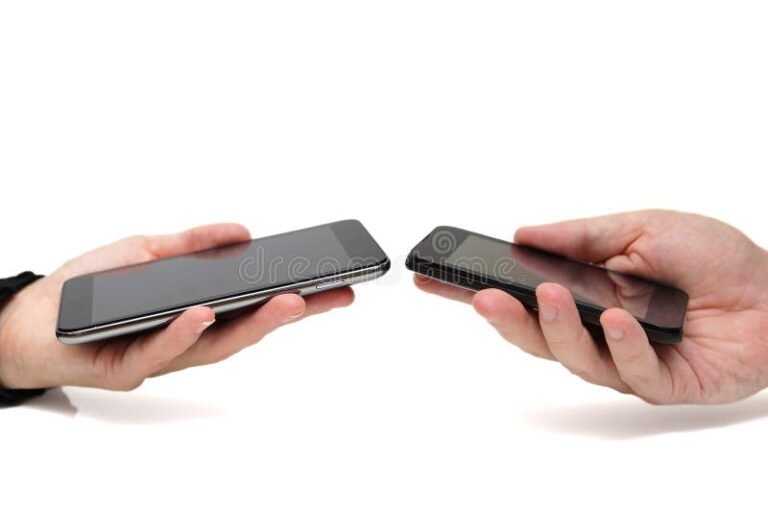
3. Transferencia vía Bluetooth o Wi-Fi Direct
Para transferencias más pequeñas o cuando no tenés un cable a mano, podés usar la conexión inalámbrica por Bluetooth o Wi-Fi Direct. Este método es conveniente para pasar contactos, fotos o archivos puntuales entre dispositivos cercanos.
- Activá Bluetooth o Wi-Fi Direct en ambos teléfonos.
- Emparejá los dispositivos.
- Seleccioná los archivos o datos que querés compartir.
Tené en cuenta que la velocidad es menor que por cable, y no es recomendable para datos pesados o grandes backups.
4. Uso de tarjetas SD o almacenamiento externo
Si tu dispositivo lo permite, podés copiar fotos, videos y archivos importantes a una tarjeta microSD o un pendrive OTG (On-The-Go) y luego insertarlo en el nuevo teléfono para copiar todo.
- Esta técnica es ideal para usuarios que prefieren mantener los datos físicos y evitar depender de la nube.
- Se recomienda verificar la compatibilidad del nuevo teléfono con el tipo de almacenamiento externo que usás.
Comparativa rápida de métodos de transferencia
| Método | Velocidad | Facilidad de uso | Requiere conexión a internet | Limitaciones |
|---|---|---|---|---|
| Nube | Media | Alta | Sí | Almacenamiento limitado, depende de internet |
| Cable USB | Alta | Media | No | Requiere cable compatible |
| Bluetooth/Wi-Fi Direct | Baja a media | Media | No | No apto para grandes archivos |
| Tarjeta SD / USB OTG | Alta | Media | No | Compatibilidad limitada |
Recordá siempre realizar un respaldo previo y chequear que toda la información importante esté transferida correctamente antes de borrar datos del teléfono antiguo.
Preguntas frecuentes
¿Cuál es la forma más rápida de transferir mis datos?
Usar aplicaciones de transferencia directa como Google Drive o iCloud es ideal para una transferencia rápida y segura.
¿Puedo transferir mis datos entre Android y iPhone?
Sí, apps como «Move to iOS» permiten pasar datos de Android a iPhone fácilmente.
¿Qué tipo de datos puedo transferir?
Contactos, fotos, mensajes, aplicaciones y configuraciones suelen ser transferibles, aunque depende del sistema operativo.
¿Necesito conexión a internet para transferir mis datos?
Depende; algunas transferencias directas pueden ser por cable o Wi-Fi local y otras requieren internet.
¿Es seguro transferir mis datos entre teléfonos?
Sí, siempre que uses apps oficiales y evites redes Wi-Fi públicas al hacerlo.
¿Qué hago si mi nuevo teléfono no reconoce mi backup?
Verifica que el backup esté completo y que uses la misma cuenta asociada al teléfono antiguo.
| Punto Clave | Descripción |
|---|---|
| Respaldar antes de transferir | Hacer un backup en la nube o en computadora para evitar pérdida de información. |
| Usar apps oficiales | Herramientas como iCloud, Google Drive o Samsung Smart Switch garantizan seguridad y compatibilidad. |
| Transferencia directa | Bluetooth o Wi-Fi direct permiten mover datos sin cables ni internet. |
| Tipos de datos comunes | Contactos, fotos, videos, mensajes, historial de llamadas y configuraciones del sistema. |
| Transferencia entre sistemas | Apps específicas para mover datos entre Android e iOS, aunque puede haber limitaciones. |
| Comprobar compatibilidad | Verificar que el nuevo dispositivo soporte los formatos y apps del viejo teléfono. |
| Seguridad | Evitar transferir datos en redes no seguras y revisar permisos de aplicaciones. |
¿Te fue útil esta guía? ¡Dejanos tus comentarios! No te pierdas otros artículos en nuestra web que te ayudarán a sacar el máximo provecho a tu nuevo teléfono.