
✅ Descubrí cómo crear una tarjeta personal moderna e impactante con código QR en minutos: destacate, sorprendé y conectá fácil y rápido.
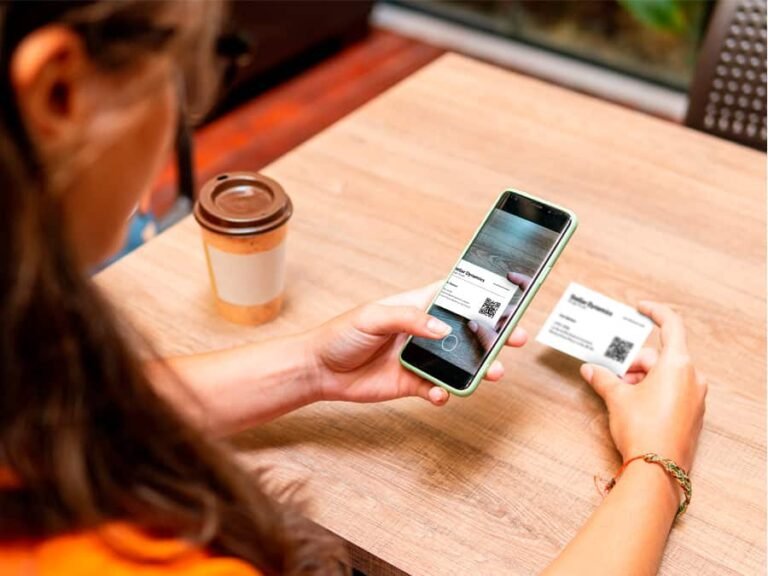
Crear una tarjeta personal con código QR fácilmente es una manera práctica y moderna de compartir tus datos de contacto de forma rápida y eficiente. En lugar de limitarte a una tarjeta tradicional, el código QR permite a quien lo escanee acceder instantáneamente a tu información digital, como tu número de teléfono, correo electrónico, redes sociales o un enlace a tu portafolio profesional, eliminando la necesidad de reingresar datos manualmente.
Te explicaremos paso a paso cómo diseñar y generar una tarjeta personal con un código QR, destacando las herramientas gratuitas disponibles y las mejores prácticas para que tu tarjeta sea funcional, atractiva y profesional. Además, te daremos consejos para personalizar tu tarjeta y asegurar que el código QR sea fácilmente escaneable desde cualquier dispositivo.
Pasos para crear una tarjeta personal con código QR
- Diseño de la tarjeta personal: Utiliza programas como Canva, Adobe Spark o incluso Microsoft Word para crear una tarjeta sencilla y clara que contenga tus datos básicos: nombre, cargo, empresa, teléfono y correo electrónico. Es importante dejar espacio para incorporar el código QR.
- Generar el código QR: Usa generadores gratuitos de código QR como QRCode Monkey, QRStuff o GOQR.me. Allí podrás ingresar la información que quieres compartir, como tu vCard (una tarjeta de presentación virtual que incluye todos tus datos de contacto).
- Personalización del código QR: Muchos generadores permiten cambiar el color, agregar un logo o darle un estilo único para que tu código QR combine con el diseño de tu tarjeta personal.
- Integrar el código QR en tu diseño: Una vez creado el código QR, descárgalo en formato PNG o SVG y colócalo en el diseño de la tarjeta personal previamente creado. Asegúrate de que el código sea lo suficientemente grande para ser escaneado fácilmente.
- Impresión o distribución digital: Puedes imprimir tus tarjetas personalizadas o guardarlas en formato digital (PDF) para compartirlas por correo electrónico o aplicaciones de mensajería, facilitando el intercambio de contactos sin contacto físico.
Consejos para optimizar tu tarjeta con código QR
- Verifica siempre que el código QR funcione correctamente antes de imprimir o compartir la tarjeta.
- Usa un enlace dinámico cuando sea posible, para poder actualizar la información sin necesidad de generar un nuevo código QR.
- Elige colores contrastantes para asegurar que el código QR sea legible por cualquier escáner.
- Incluye instrucciones breves debajo del código QR que indiquen «Escaneá aquí para guardar mis datos» para incentivar su uso.
Ejemplo práctico
Imaginemos que querés compartir un vCard con tu nombre, teléfono, correo y LinkedIn:
- Generás tu vCard desde el generador de QR.
- Personalizás el código con los colores corporativos de tu empresa.
- Integrás el código a tu tarjeta diseñada en Canva, dejando un espacio visible en una esquina.
- Imprimes 50 tarjetas para entregar en reuniones de trabajo o eventos.
Con esta tarjeta, quien la reciba sólo debe escanear el código QR para agregar directamente tus datos en su agenda sin errores ni pérdida de tiempo.
Paso a paso para generar tu código QR personalizado y agregarlo a tu tarjeta
Crear una tarjeta personal con un código QR es una estrategia inteligente para facilitar el intercambio de datos de contacto y destacar entre la multitud. Aquí te dejo un guía detallada y sencilla para que generes tu código QR personalizado y lo integres en tu diseño de tarjeta de manera profesional.
1. Definí la información que querés compartir
Antes de generar cualquier código QR, es fundamental que decidas qué tipo de información querés que se muestre al escanearlo. Algunas opciones comunes incluyen:
- Datos de contacto: nombre, teléfono, correo electrónico, dirección.
- Tarjeta de presentación digital: vCard o meCard para que se agregue automáticamente a la agenda.
- Enlace a redes sociales: LinkedIn, Instagram o Facebook.
- URL a tu sitio web profesional o portafolio.
Tip: Es recomendable usar un formato vCard si lo que querés es que te agreguen directamente a sus contactos, ya que permite que la información sea digitalmente procesada de forma simple y rápida.
2. Elegí una herramienta confiable para generar tu código QR
Existen múltiples generadores de códigos QR gratuitos y pagos. Para un resultado profesional, considerá opciones que permitan personalizar el diseño: colores, logos y formatos. Algunas características importantes:
- Soporte para diferentes formatos de información (URL, texto, vCard).
- Opciones de personalización estética.
- Generación de códigos de alta calidad (300 dpi o más) para impresión.
- Medición de la capacidad de corrección de errores para asegurar buena lectura incluso con daños mínimos.
Ejemplo de personalización para una tarjeta:
- Color principal: Azul corporativo.
- Incorporar logo en el centro del código.
- Forma de los «módulos» (los cuadros del QR) redondeados.
3. Generá tu código QR paso a paso
- Ingresá a la plataforma de generación elegida.
- Seleccioná el tipo de dato (por ejemplo, vCard).
- Completá los campos con tu información personal o profesional.
- Personalizá los colores y elemento gráficos si está disponible.
- Descargá tu código QR en un formato vectorial (SVG, EPS) o imagen de alta resolución (PNG).
4. Integrá el código QR en el diseño de tu tarjeta personal
Para que tu código QR sea funcional y atractivo, tené en cuenta:
- Ubicación: asignale un lugar visible, sin bordes ni elementos superpuestos que dificulten la lectura.
- Tamaño mínimo recomendado: 2 x 2 cm para impresión. Así asegurás que los lectores lo puedan escanear sin problemas.
- Contraste: el código debe tener un buen contraste con el fondo para facilitar la lectura óptica.
Consejo profesional: Usar programas de diseño como Adobe Illustrator o Canva te permite mantener la calidad original del código QR y adaptar el diseño general de la tarjeta.
Tabla comparativa: Tamaños recomendados y usos del código QR
| Tamaño | Uso recomendado | Ventajas |
|---|---|---|
| 2 x 2 cm | Tarjetas comerciales y personales | Escaneable por la mayoría de smartphones, no ocupa mucho espacio |
| 3 x 3 cm o más | Folletos, pósters, merchandising | Mejor detección a distancia, ideal para marketing visual |
5. Probá tu código QR antes de imprimir
Es fundamental realizar pruebas de escaneo con diferentes dispositivos y apps para asegurarte que la info sea accesible sin problemas. ¿Sabías que un 15% de los códigos QR mal diseñados no son legibles o conducen a páginas erróneas?
Consejo final: Pedile a alguien más que lo pruebe para detectar posibles errores o problemas en otros dispositivos, esto evitará errores caros en impresión masiva.
Preguntas frecuentes
¿Qué es un código QR y para qué sirve en una tarjeta personal?
Un código QR es un código de barras bidimensional que permite almacenar información y se puede escanear con un teléfono para acceder rápidamente a datos como contacto, web o redes sociales.
¿Cómo puedo crear un código QR para mi tarjeta personal?
Podés usar generadores gratuitos en línea donde ingresás tus datos y te crean el código que luego podés descargar e insertar en tu tarjeta.
¿Qué datos debería incluir en el código QR de mi tarjeta?
Lo ideal es que incluya tu nombre, teléfono, email, sitio web o perfil profesional para facilitar que te contacten.
¿Es necesario tener conocimientos de diseño para crear la tarjeta?
No, existen plantillas y apps que te permiten crear tarjetas personales con código QR de forma sencilla y sin saber diseño.
¿Cómo puedo imprimir mi tarjeta con el código QR?
Podés descargar un archivo para impresión y llevarlo a una imprenta o usar servicios en línea que te las impriman y envíen a domicilio.
Datos clave para crear una tarjeta personal con código QR
- Elegir un generador de QR confiable (como QRCode Monkey, QR Stuff, o similares)
- Ingresar información relevante y sin errores (nombre, teléfono, email, web, dirección)
- Seleccionar un formato para el QR (URL, vCard, texto) según lo que querés compartir
- Personalizar el código (color, bordes) para que coincida con el diseño de la tarjeta
- Descargar el código en alta calidad (preferiblemente en PNG o SVG)
- Usar un programa de diseño gráfico o plantillas online para armar tu tarjeta
- Colocar el QR en un lugar visible sin que quede tapado o arruinado al imprimir
- Verificar que el código QR funciona bien antes de imprimir
- Elegir buena calidad de papel para una tarjeta profesional
- Imprimir las tarjetas mediante imprenta o servicios online de impresión
- Testear que el QR arroje bien toda la información después de impresa
¿Te gustó esta guía? Dejá tus comentarios abajo y no te pierdas otros artículos en nuestra web para seguir mejorando tu imagen profesional.