
✅ ¡Transformá tu experiencia! Cambiá el teclado en tu Android o iPhone desde Configuración, seleccioná el idioma y el diseño ideal para vos.
Para cambiar el teclado en tu celular ya sea con sistema operativo Android o iPhone, debés acceder a las configuraciones de idioma y teclado en los ajustes del dispositivo. Esto te permitirá seleccionar un nuevo teclado predeterminado o descargar otro desde la tienda de aplicaciones, adaptando así tu experiencia de escritura a tus necesidades y preferencias.
Vamos a explicarte paso a paso cómo cambiar el teclado en ambos sistemas operativos, brindándote instrucciones claras para que puedas modificarlo fácilmente y personalizar el teclado con funciones adicionales como autocorrección, emojis o escritura por gestos. También te daremos consejos sobre los teclados más populares y cómo configurarlos adecuadamente para que tengas la mejor experiencia al escribir en tu celular.
Cambiar el teclado en Android
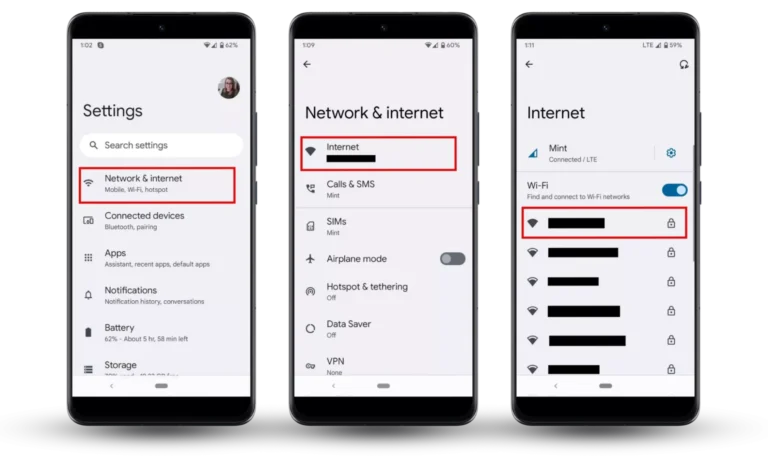
- Accede a «Ajustes» o «Configuración» en tu celular Android.
- Ingresa a la sección de «Sistema» > «Idiomas y entrada» (puede variar según la marca y versión de Android).
- Selecciona «Teclado en pantalla» o «Teclado actual».
- Elige «Gestionar teclados» para activar o desactivar teclados instalados.
- Si querés un teclado nuevo, entra a la Play Store y descargá aplicaciones como Gboard, SwiftKey o Fleksy.
- Una vez instalado, volvé a la configuración para activar el nuevo teclado y luego seleccionalo como teclado predeterminado.
Consejos para usar teclados en Android
- Gboard: popular, con escritura por voz, emojis, GIFs y más idiomas.
- SwiftKey: aprendizaje personalizado y predicción precisa.
- Recordá siempre revisar los permisos que solicita la aplicación para cuidar tu privacidad.
Cambiar el teclado en iPhone (iOS)
- Ingresá a «Configuración» en tu iPhone.
- Entrá en «General» > «Teclado».
- Seleccioná «Teclados» > «Añadir nuevo teclado…» para ver los teclados disponibles.
- Podés agregar teclados idiomas o descargar otros teclados de terceros como Gboard o SwiftKey desde la App Store.
- Después de agregar el teclado, para permitir funciones completas (como escritura deslizando), debes activar el acceso completo tocando el nombre del teclado y habilitándolo.
- Para cambiar el teclado al escribir, simplemente tocá el ícono del globo terráqueo en el teclado y seleccioná el que querés usar.
Recomendaciones para teclados en iPhone
- Activá siempre la función de “Acceso completo” solo si confiás en la app para que funcione correctamente.
- Usá el teclado nativo de Apple para mantener la mayor privacidad.
- Explorá funcionalidades como la escritura por voz, emojis enriquecidos y diccionarios personalizados.
Paso a paso para instalar y configurar nuevos teclados en tu teléfono
Si querés personalizar la experiencia en tu celular y mejorar tu forma de escribir, cambiar el teclado puede ser una excelente opción. Tanto en Android como en iPhone, podés instalar y configurar teclados alternativos que ofrecen funciones extra como predicción avanzada, autocorrección inteligente y hasta temas personalizados.
Cómo instalar y configurar un teclado en Android
Para descargar e instalar un teclado nuevo en Android, seguí estos pasos sencillos:
- Ingresá a la Google Play Store y buscá teclados populares como Gboard, SwiftKey, o Fleksy.
- Seleccioná el teclado que prefieras y tocá en Instalar.
- Una vez instalado, abrí Ajustes y buscá la opción Idioma y entrada o Teclado, según la versión de tu Android.
- Entrá en Teclado en pantalla y activá el nuevo teclado descargado.
- Para configurarlo, podés personalizar los temas, la corrección automática y el idioma desde la app específica del teclado.
Por ejemplo, Gboard permite escribir deslizando el dedo y ofrece integración con Google para buscar directamente desde la barra de escritura, mientras que SwiftKey aprende de tu estilo de escritura para ofrecer predicciones más precisas.
Cómo instalar y configurar un teclado en iPhone
En iPhone, el proceso es similar pero con algunas diferencias propias del ecosistema iOS:
- Ingresá a la App Store y buscá teclados como Gboard o SwiftKey.
- Descargá e instalá la aplicación.
- Después, abrí Ajustes > General > Teclado > Teclados > Agregar nuevo teclado.
- Seleccioná el teclado que instalaste y activalo.
- Para tener acceso completo a algunas funciones, tocá sobre el teclado y habilitá la opción «Permitir acceso completo».
- Configurá la app según tus preferencias, eligiendo temas, modos de escritura y corrección.
Un caso de uso interesante: si trabajás con varios idiomas, podés usar teclados que soportan la escritura multilingüe sin cambiar entre teclados manualmente. Esto es especialmente útil para quienes manejan idiomas con alfabeto distinto o combinan códigos.
Consejos para elegir un teclado
- Velocidad y precisión: Probá teclados con predicción y corrección para acelerar la escritura.
- Privacidad: Revisá qué permisos requiere el teclado, especialmente para la opción de acceso completo.
- Personalización: Buscá temas y funciones que hagan la escritura más cómoda y divertida.
- Compatibilidad: Asegurate que el teclado sea compatible con tu versión de sistema operativo.
Tabla comparativa de teclados populares
| Teclado | Plataforma | Funcionalidades clave | Privacidad |
|---|---|---|---|
| Gboard | Android, iOS | Escritura deslizando, búsqueda integrada, multilingüe | Requiere acceso completo para funciones avanzadas |
| SwiftKey | Android, iOS | Predicción inteligente, aprendizaje de estilo, temas | Opcional acceso completo, buen manejo de datos |
| Fleksy | Android | Autocorrección potente, atajos, GIFs y stickers | No guarda datos personales |
Preguntas frecuentes
¿Cómo cambio el teclado en Android?
Ve a Configuración > Sistema > Idiomas y entrada > Teclado actual > Elegir teclado y selecciona el que quieras usar.
¿Puedo usar teclados de terceros en iPhone?
Sí, descarga el teclado desde la App Store, luego actívalo en Configuración > General > Teclado > Teclados > Agregar nuevo teclado.
¿Es posible cambiar el idioma del teclado en ambos sistemas?
Sí, ambos permiten agregar y alternar entre diferentes idiomas desde las opciones de teclado.
¿Se puede personalizar el diseño del teclado?
Muchos teclados de terceros ofrecen opciones para cambiar colores, tamaños y fondos.
¿La instalación de teclados externos afecta la seguridad del dispositivo?
Algunos pueden, por lo que es importante descargar solo desde tiendas oficiales y revisar permisos.
¿Cómo vuelvo al teclado predeterminado?
Solo tienes que seleccionar el teclado original en la configuración de idiomas o eliminar el teclado instalado.
| Aspecto | Android | iPhone |
|---|---|---|
| Ruta para cambiar teclado | Configuración > Sistema > Idiomas y entrada > Teclado actual | Configuración > General > Teclado > Teclados |
| Instalación de teclados externos | Desde Google Play Store | Desde App Store |
| Agregar nuevo idioma | Configuración > Idiomas y entrada > Teclados > Añadir idioma | Configuración > General > Teclado > Añadir nuevo teclado |
| Permisos para teclados externos | Requiere habilitación en configuración | Se debe permitir acceso completo en las opciones del teclado |
| Personalización | Varía según app externa | Varía según app externa |
| Vuelta al teclado original | Seleccionar teclado estándar o eliminar app externa | Seleccionar teclado predeterminado o eliminar teclado externo |
| ¿Es seguro? | Solo instalar de fuentes oficiales y revisar permisos | Solo instalar de fuentes oficiales y revisar permisos |
| Opciones de accesibilidad | Gestos, dictado por voz, autocorrección | Gestos, dictado por voz, autocorrección |
¿Te resultó útil esta guía? Dejanos tus comentarios y no te pierdas otros artículos en nuestra web, ¡hay mucho más para descubrir!