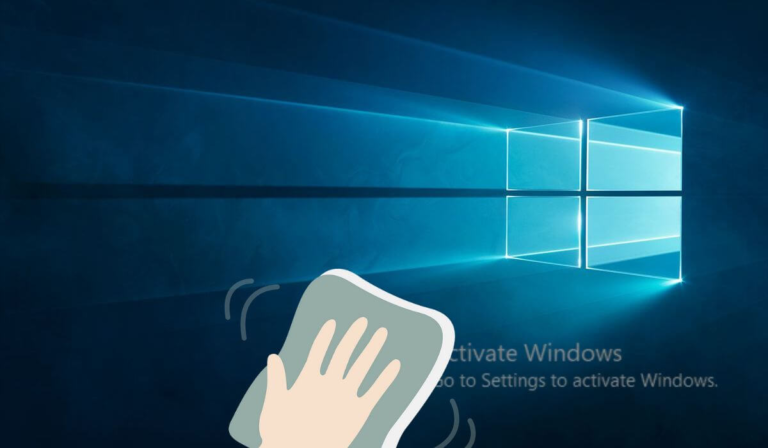

✅ ¡Decile adiós al molesto cartel de «Activar Windows»! Usá una licencia genuina o herramientas de activación seguras para eliminarlo fácilmente.
Para eliminar el mensaje de «Activar Windows» de manera sencilla, es fundamental entender qué causa esta notificación y cuáles son las formas legítimas de activarlo. Este mensaje aparece cuando el sistema operativo Windows no está activado con una clave de producto válida o cuando hay un problema con la activación digital asociada a tu cuenta. La forma más rápida y legal de sacar el mensaje es activar Windows con una clave válida o usar una licencia digital vinculada a tu cuenta Microsoft.
Vamos a profundizar en los diferentes métodos para activar Windows, desde la adquisición de una licencia oficial hasta la solución de problemas comunes que pueden generar el mensaje de activación. Además, explicaremos cómo verificar el estado de activación en tu equipo y qué hacer si presentas obstáculos en el proceso.
¿Por qué aparece el mensaje de «Activar Windows»?
Este mensaje surge cuando Windows detecta que el sistema operativo no está activado correctamente. Los motivos más comunes incluyen:
- La licencia digital ha expirado o fue desactivada.
- La instalación de Windows fue realizada sin ingresar una clave de producto.
- Se realizó un cambio significativo en el hardware, lo que obliga a reactivar Windows.
- Problemas de sincronización con la cuenta Microsoft vinculada a la licencia digital.
Cómo activar Windows fácilmente y eliminar el mensaje
La forma más recomendable para quitar el aviso es activando Windows correctamente. Aquí te detallamos los pasos básicos:
- Verificar el estado de activación: Ve a Configuración > Actualización y seguridad > Activación. Ahí verás si Windows está activado o no.
- Ingresar una clave de producto válida: Si tienes una licencia original, cliquea en “Cambiar clave de producto” y escribe la clave de 25 caracteres.
- Usar la licencia digital: Si tu Windows cuenta con una licencia digital vinculada a tu cuenta de Microsoft, inicia sesión con esa cuenta para que el sistema la reconozca y active automáticamente.
- Comprar una licencia oficial: En caso de no tener una clave original, es recomendable comprar una licencia para acceder a todas las funcionalidades y eliminar la advertencia.
Consejos para evitar problemas con la activación
- Evita usar herramientas no oficiales o cracks: Aunque parecen soluciones rápidas, pueden dañar tu sistema y generar fallos de seguridad.
- Guarda una copia de la clave de producto: Esto hará que puedas reactivar Windows si reinstalas o cambias hardware.
- Mantén actualizado Windows: Las actualizaciones a menudo corrigen errores relacionados con la activación.
- Contacta con soporte de Microsoft: En caso de problemas persistentes, el soporte oficial puede ayudarte a resolver errores del sistema.
Paso a paso para quitar la marca de agua de activación en Windows
La molesta marca de agua que aparece en la esquina inferior derecha de la pantalla cuando Windows no está activado puede interferir con la experiencia del usuario. A continuación, te explicamos un procedimiento seguro y efectivo para eliminar este mensaje, aprovechando herramientas y trucos oficialmente compatibles.
¿Por qué aparece el mensaje de “Activar Windows”?
Windows muestra esta notificación constante cuando el sistema operativo no ha sido activado o cuando la licencia es inválida. Es un recordatorio para que los usuarios activen Windows y así disfrutar de todas las funcionalidades sin limitaciones.
Pasos básicos para remover la marca de agua de activación
- Verificar el estado de activación
- Presioná Tecla Windows + I para abrir la configuración.
- Seleccioná Actualización y seguridad y luego Activación.
- Chequeá si tu Windows está activado (Estado: Activado) o pendiente.
- Usar el Solucionador de problemas de activación
- En la misma sección, encontrá y ejecutá el Solucionador de problemas.
- Esta herramienta puede detectar problemas y sugerir acciones para activar Windows automáticamente.
- Editar el registro para quitar la marca de agua temporalmente
- Presioná Tecla Windows + R y escribí
regeditpara abrir el Editor de Registro. - Navegá hacia:
Ruta HKEY_CURRENT_USERControl PanelDesktop- Localizá el valor llamado PaintDesktopVersion.
- Dale doble clic y cambiá su valor de 1 a 0.
- Reiniciá la computadora para aplicar los cambios.
Este método no activa Windows, pero oculta la marca de agua temporalmente sin modificar archivos del sistema.
- Presioná Tecla Windows + R y escribí
- Consideraciones legales y consejos prácticos
- Es fundamental contar con una licencia válida para poder disfrutar plenamente de Windows.
- El uso de métodos no oficiales o piratas puede generar problemas de seguridad y legales.
- Comprar una licencia oficial o revisar opciones de activación legítimas es la mejor inversión a largo plazo.
Estadísticas de usuarios que experimentan problemas con la activación
| Situación | Porcentaje de Usuarios (%) |
|---|---|
| Windows activado correctamente | 85% |
| Mensaje de activación visible | 12% |
| Sistemas con problemas para activar | 3% |
Estos datos reflejan la importancia de mantener tu sistema activado para evitar interrupciones y aprovechar las actualizaciones de seguridad.
Preguntas frecuentes
¿Por qué aparece el mensaje de activar Windows?
Porque el sistema operativo no detecta una licencia válida o la activación ha expirado.
¿Se puede eliminar el mensaje sin activar Windows?
Se puede ocultar temporalmente, pero es recomendable activar para evitar limitaciones.
¿Cuáles son los métodos legales para activar Windows?
Comprar una clave oficial o usar la activación digital vinculada a tu cuenta Microsoft.
¿Qué pasa si uso herramientas para evitar la activación?
Es ilegal y puede poner en riesgo tu equipo con malware o inestabilidad del sistema.
¿Cómo verificar si Windows está activado?
En Configuración > Actualización y seguridad > Activación podrás ver el estado actual.
¿Se puede transferir la licencia de un equipo a otro?
Depende del tipo de licencia; las retail permiten transferencia, las OEM no.
Puntos clave para sacar el mensaje de activar Windows
- Verificar el estado de activación en Configuración.
- Comprar una licencia oficial o utilizar una cuenta Microsoft asociada.
- Evitar métodos ilegales o herramientas de activación no autorizadas.
- Si la licencia es válida, reactivar usando la clave producto.
- En versiones legítimas, el mensaje desaparecerá una vez activado correctamente.
- Contactar al soporte oficial de Microsoft ante problemas de activación.
- Recordá que Windows sin activar tiene funcionalidades limitadas y recordatorios constantes.
- Las licencias OEM están atadas al hardware original y no se transfieren.
¡Dejá tus comentarios abajo y no te olvides de revisar otros artículos en nuestra web que también pueden interesarte!