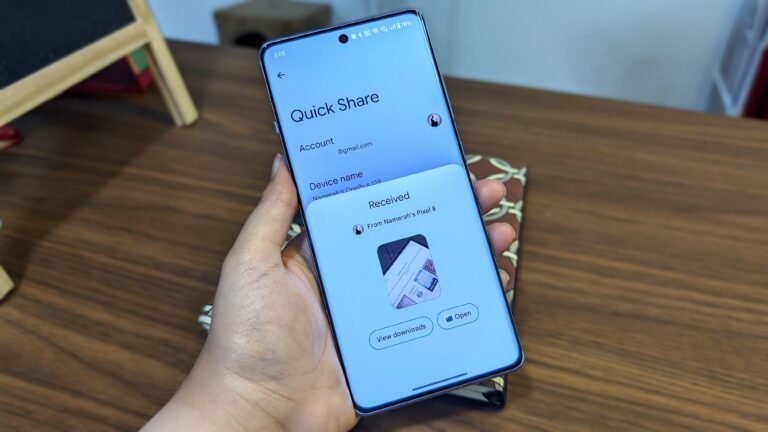

✅ Transferí tus datos Samsung a Samsung fácilmente usando Samsung Smart Switch: rápido, seguro y sin perder fotos, contactos ni chats importantes.
Transferir datos entre celulares Samsung de forma directa entre personas es un proceso sencillo que se puede realizar mediante varias herramientas y métodos disponibles en estos dispositivos. La manera más eficiente y común para pasar archivos, contactos, mensajes o aplicaciones es utilizando funciones nativas como Samsung Smart Switch, o a través de conexiones Bluetooth, Wi-Fi Direct o incluso aplicaciones de terceros diseñadas para compartir información rápida y de forma segura.
Te explicaremos paso a paso cómo realizar esta transferencia de datos entre celulares Samsung, destacando las opciones más adecuadas según el tipo de archivos que desees enviar, la velocidad de transferencia y la facilidad de uso. También mencionaremos consejos para evitar problemas durante el proceso y asegurarte de que la transferencia se realice correctamente, manteniendo la seguridad y la integridad de la información.
Métodos para Transferir Datos Entre Celulares Samsung
Existen varios métodos para transferir información entre teléfonos Samsung, cada uno con sus ventajas específicas:
- Samsung Smart Switch: Esta es quizás la opción más completa y recomendada. Permite migrar datos como contactos, fotos, mensajes, aplicaciones, y más, de un teléfono Samsung a otro, incluso desde dispositivos de otras marcas. La transferencia puede ser mediante Wi-Fi Direct, cable USB o tarjeta SD.
- Bluetooth: Útil para transferencias rápidas y de menor tamaño, como contactos o algunos documentos. Es sencillo pero menos eficiente para archivos voluminosos.
- Wi-Fi Direct: Permite la transferencia sin cables usando una conexión directa inalámbrica, ideal para enviar fotos, videos y archivos grandes sin necesidad de internet.
- Aplicaciones de terceros: Apps como SHAREit o Files by Google también son opciones populares para compartir datos entre celulares Samsung y otras marcas de forma rápida y segura.
Uso de Samsung Smart Switch
Para transferir datos entre dos celulares Samsung usando Smart Switch, seguí estos pasos:
- Descargá y abrí la aplicación Smart Switch en ambos dispositivos (en la mayoría de los Samsung recientes viene preinstalada).
- Seleccioná en el celular emisor «Enviar datos» y en el receptor «Recibir datos».
- Elegí la opción de transferencia inalámbrica o por cable USB. La conexión inalámbrica utiliza Wi-Fi Direct, mientras que el cable USB suele ser más rápido.
- Seleccioná los tipos de datos que querés transferir (contactos, mensajes, fotos, aplicaciones, ajustes, etc.) y comenzá la transferencia.
- Esperá a que termine el proceso y verificá que toda la información se haya copiado correctamente.
Transferencia vía Bluetooth
Si necesitas pasar pocos archivos pequeños, la transferencia vía Bluetooth puede ser rápida y conveniente. La forma de hacerlo es así:
- Activá el Bluetooth en ambos celulares desde el panel de notificaciones o en Ajustes.
- En el teléfono emisor, seleccioná el archivo que deseas compartir.
- Elegí la opción de Compartir y luego seleccioná Bluetooth.
- Seleccioná el teléfono receptor en la lista de dispositivos disponibles.
- Aceptá la transferencia en el celular receptor.
Transferencia con Wi-Fi Direct
Wi-Fi Direct es especialmente útil para enviar archivos pesados sin cables ni internet:
- Habilitá Wi-Fi Direct en ambos dispositivos desde Ajustes > Conexiones > Wi-Fi > Wi-Fi Direct.
- Emparejá los celulares desde la lista de dispositivos disponibles.
- Desde el teléfono que envía, seleccioná el archivo a compartir y elegí Compartir vía Wi-Fi Direct.
- Seleccioná el dispositivo receptor y aceptá la transferencia.
Consejos para una transferencia exitosa
- Verificá que ambos dispositivos estén con suficiente batería o conectados a una fuente de energía para evitar interrupciones.
- Mantené los dispositivos cercanos durante todo el proceso para evitar desconexiones.
- Asegurate de tener esté activado el modo visible o detectable mediante Bluetooth o Wi-Fi Direct.
- En caso de usar Smart Switch por cable, utilizá el cable original o uno compatible para evitar fallas.
Métodos seguros y efectivos para pasar información entre dispositivos Samsung
Cuando se trata de transferir datos entre celulares Samsung, la seguridad y la eficiencia son dos pilares fundamentales para evitar la pérdida de información y garantizar una experiencia fluida. A continuación, te presentamos los métodos más confiables, probados y recomendados para pasar desde fotos y contactos hasta aplicaciones y archivos importantes de forma rápida y segura.
1. Samsung Smart Switch: La opción oficial y completa
La herramienta Smart Switch es la aplicación estrella desarrollada por Samsung para facilitar la transferencia de datos entre dispositivos de la marca. Es compatible con celulares nuevos y usados y puede realizar transferencias tanto de forma inalámbrica como mediante cable USB.
Ejemplo concreto: Si quieres pasar todos tus contactos, fotos, mensajes y configuraciones personalizadas de un Samsung Galaxy S10 a un Galaxy S23, Smart Switch te lo hace en pocos minutos, sin riesgo de corromper archivos.
- Ventajas:
- Transfiere gran cantidad de datos.
- Múltiples tipos de archivos: desde contactos hasta contraseñas WiFi.
- Proceso guiado y sencillo para cualquier usuario.
- Transferencia tanto local como desde una copia de seguridad en PC.
- Consejo práctico: Antes de iniciar la transferencia, asegurate de tener ambos celulares cargados al menos al 50% para evitar interrupciones.
2. Transferencias vía Bluetooth para archivos pequeños
El Bluetooth es una alternativa clásica ideal para pasar archivos individuales o pequeños, como una foto o un archivo de texto. Aunque es más lento que otras opciones, garantiza una conexión directa y segura sin depender de WiFi o cables.
- Activa el Bluetooth en ambos dispositivos.
- Empareja ambos celulares desde la configuración.
- Selecciona el archivo a enviar y elige compartir por Bluetooth.
Dato útil: Transferir una foto promedio (de 3 a 5 MB) por Bluetooth puede tardar entre 30 a 60 segundos, mientras que archivos más pesados pueden demorar varios minutos.
3. Uso de aplicaciones de terceros: ¿Cuándo y cómo?
Existen apps como SHAREit o Files by Google que permiten enviar y recibir datos entre dispositivos Samsung u otros teléfonos Android. Si bien son prácticas y rápidas, siempre es importante descargar las versiones oficiales y prestar atención a los permisos que solicitan para evitar riesgos de seguridad.
Recomendaciones para usar apps externas:
- Descarga desde fuentes oficiales como Galaxy Store o Play Store.
- Verifica que la app tenga buenas calificaciones y reviews.
- Utilizá conexión WiFi directa, que acelera la transferencia.
- Evita compartir información sensible si no conoces bien la app.
Comparativa rápida de métodos
| Método | Velocidad | Seguridad | Ideal para | Requisito |
|---|---|---|---|---|
| Samsung Smart Switch | Alta | Muy alta (oficial) | Transferencias completas (contactos, apps, datos) | Ambos dispositivos Samsung |
| Bluetooth | Baja | Alta | Archivos pequeños (fotos, documentos) | Bluetooth activado en ambos celulares |
| Apps de terceros (SHAREit, Files) | Media a alta | Media (según app) | Archivos variados, multimedia | WiFi o conexión directa |
Por lo tanto, elegir el método indicado depende del tipo de datos a transferir, la rapidez que se quiera y el nivel de seguridad deseado. La clave es siempre realizar las transferencias en un ambiente confiable para proteger la información personal.
Preguntas frecuentes
¿Qué necesito para transferir datos entre celulares Samsung?
Solo necesitás ambos celulares, conexión Wi-Fi o cable USB, y la app Samsung Smart Switch.
¿Se pueden transferir todos los tipos de archivos?
Podés pasar contactos, fotos, mensajes, apps y más, pero algunos archivos específicos podrían no ser compatibles.
¿Es seguro transferir datos usando Smart Switch?
Sí, la transferencia es encriptada y directa entre los dispositivos, garantizando privacidad.
¿Cuánto tiempo tarda la transferencia?
Depende del volumen de datos, generalmente entre 10 y 30 minutos.
¿Se puede transferir sin conexión a internet?
Sí, usando un cable USB o la conexión Wi-Fi directa entre los dispositivos.
¿Qué hago si la transferencia se interrumpe?
Reiniciá ambos dispositivos, asegurate de que tengan batería y reintentá la transferencia.
Puntos clave para transferir datos entre celulares Samsung
| Aspecto | Detalles |
|---|---|
| App recomendada | Samsung Smart Switch |
| Conexión | Wi-Fi directo o cable USB |
| Compatibilidad | Modelos Samsung, versiones recientes de Android |
| Tipos de datos transferibles | Contactos, fotos, videos, mensajes, apps, configuraciones |
| Seguridad | Transferencia encriptada, sin subir datos a la nube |
| Pasos básicos | Instalar Smart Switch, conectar dispositivos, seleccionar datos, iniciar transferencia |
| Requisitos | Batería suficiente (mínimo 50%), espacio libre en dispositivo receptor |
| Solución de problemas | Reiniciar dispositivos, comprobar conexión, actualizar app y sistema operativo |
¿Te quedó alguna duda? Dejanos tus comentarios abajo y no te pierdas otros artículos de nuestra web que pueden interesarte.