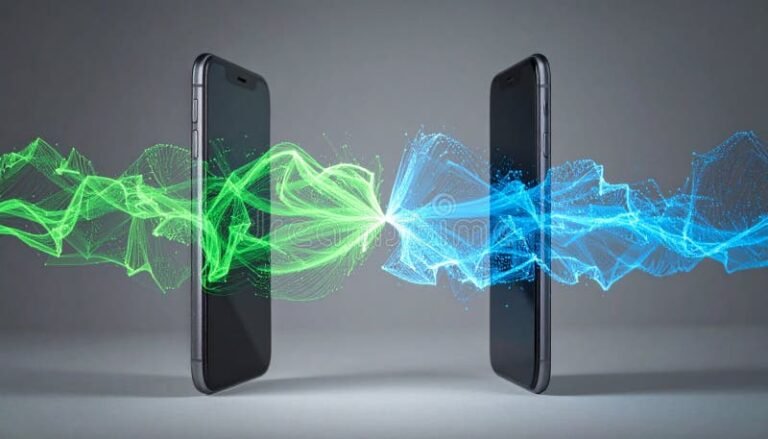

✅ La app estrella para transferir datos entre celulares es **SHAREit**: rápida, segura y sin cables, ideal para fotos, contactos y más.
La mejor app para pasar datos de un celular a otro depende del sistema operativo de ambos dispositivos, pero en general, aplicaciones como ShareIt, Google Drive, y Samsung Smart Switch son consideradas las más eficientes y fáciles de usar para transferir contactos, fotos, mensajes y otros archivos importantes de forma rápida y segura.
Vamos a analizar distintas aplicaciones populares y sus características, para que puedas elegir la mejor opción según tu tipo de celular, ya sea Android a Android, iPhone a iPhone, o incluso entre sistemas operativos diferentes. Además, te brindaremos consejos prácticos para realizar la transferencia de datos sin perder información y con la máxima rapidez posible.
Apps recomendadas para pasar datos de un celular a otro
1. ShareIt
ShareIt es una de las aplicaciones más populares para transferir archivos entre celulares sin necesidad de cables ni conexión a internet. Funciona tanto en Android como en iOS, permitiendo pasar fotos, videos, contactos, documentos y aplicaciones.
- Ventajas: Transferencia rápida vía Wi-Fi Direct, gratis y sin límite de tamaño.
- Ideal para: Usuarios que quieren pasar archivos entre diferentes sistemas operativos.
2. Google Drive
Si prefieres una solución en la nube, Google Drive es muy útil para respaldar y luego descargar tus datos en otro dispositivo. Puedes subir tus fotos, contactos, documentos y más, para luego acceder a ellos desde el nuevo celular.
- Ventajas: Backup seguro en la nube, acceso desde cualquier dispositivo.
- Ideal para: Pasar datos a un celular nuevo sin conexión directa entre dispositivos.
3. Samsung Smart Switch
Para usuarios de Samsung, Smart Switch es una app oficial que facilita la transferencia completa de datos desde un teléfono viejo (Android o iPhone) a uno Samsung nuevo.
- Ventajas: Transfiere casi todo: contactos, mensajes, fotos, configuraciones y apps.
- Ideal para: Cambiar a un celular Samsung manteniendo todos los datos intactos.
Otros métodos y recomendaciones
Además de estas apps, es importante considerar la compatibilidad entre dispositivos y las conexiones disponibles, como Bluetooth, Wi-Fi Direct o cables USB OTG. Para transferencias muy completas, puedes aprovechar herramientas nativas como “Transferir datos” en iPhones o la función de copia de seguridad y restauración de Google en Android.
Antes de comenzar la transferencia, te recomiendo:
- Verificar que ambos dispositivos estén suficientemente cargados.
- Conectar a una red Wi-Fi estable para backups en la nube.
- Hacer un respaldo previo de tus datos importantes.
Comparativa de funciones clave entre las apps más populares para transferir datos
En el vasto universo de aplicaciones para transferir datos entre celulares, es fundamental conocer qué herramientas ofrecen más funcionalidades, seguridad y velocidad. A continuación, analizamos las apps más destacadas del momento y comparamos sus características para ayudarte a elegir la ideal según tus necesidades.
Principales aplicaciones evaluadas
- ShareIt
- Google Files
- Xender
- Samsung Smart Switch (para dispositivos Samsung)
- Move to iOS (para transferir datos de Android a iPhone)
Tabla comparativa de funciones clave
| Función / App | Velocidad de transferencia | Tipos de datos soportados | Compatibilidad entre sistemas | Seguridad y privacidad | Facilidad de uso |
|---|---|---|---|---|---|
| ShareIt | Hasta 20 MB/s | Fotos, videos, música, apps, contactos | Android, iOS, Windows, Mac | Cifrado básico, conexión P2P | Interfaz intuitiva, pero con anuncios |
| Google Files | Hasta 10 MB/s | Archivos generales, fotos, videos | Principalmente Android | Alta privacidad, sin anuncios | Muy sencilla y directa |
| Xender | Hasta 20 MB/s | Fotos, videos, música, apps, contactos | Android, iOS, Windows | Conexión directa, cifrado moderado | Interfaz amigable, sin necesidad de cables |
| Samsung Smart Switch | Hasta 40 MB/s | Contactos, fotos, mensajes, configuraciones | Samsung a Samsung, Android a Samsung | Alta seguridad especialmente en transferencia local | Muy optimizada para dispositivos Samsung |
| Move to iOS | Hasta 10 MB/s | Contactos, mensajes, fotos, calendarios | Solo Android a iOS | Transferencia segura con código único | Proceso guiado para principiantes |
Ejemplos y casos de uso para cada app
- ShareIt: Ideal para quienes desean transferir una gran cantidad de archivos multimedia y aplicaciones rápidamente sin conexión móvil. Perfecto para usuarios que tienen celulares con Android y iOS, ya que funciona entre ambas plataformas.
- Google Files: Recomendado para quienes buscan una app limpia y segura, para transfersir fotos y documentos en dispositivos Android con velocidad moderada, sin publicidad molesta.
- Xender: Excelente opción para usuarios que prefieren una transferencia sin cables y multiplataforma, con una interfaz muy amigable y velocidad sobresaliente.
- Samsung Smart Switch: La mejor elección para quienes usan teléfonos Samsung, especialmente si quieren además transferir configuraciones y datos detallados del sistema, obteniendo una copia casi perfecta del celular antiguo.
- Move to iOS: Fundamental para usuarios que migran desde Android a iPhone, ya que ofrece una transferencia segura y sencilla sin pérdida de información clave.
Consejos prácticos para optimizar la transferencia
- Antes de transferir, realiza un backup: Respaldar los datos siempre es fundamental para evitar pérdidas inesperadas.
- Ambos dispositivos deben estar cargados: Para evitar interrupciones durante el proceso.
- Conexión Wi-Fi estable: Muchas aplicaciones utilizan conexión Wi-Fi directa para acelerar la transferencia. Evitá interferencias o desconexiones durante el proceso.
- Elegí la app según tu dispositivo y tipo de datos: Si querés pasar apps y configuraciones, optá por Samsung Smart Switch o Move to iOS según corresponda; para archivos multimedia, ShareIt o Xender son fantásticas.
Preguntas frecuentes
¿Qué app es la más recomendada para pasar datos entre celulares Android?
Google Drive y Google Fotos son muy usadas para transferir archivos, mientras que Google One permite backup completo.
¿Se puede pasar datos de un iPhone a un Android fácilmente?
Sí, con la app “Move to iOS” se puede transferir información de Android a iPhone, pero al revés es más limitado.
¿Es necesario usar una app de terceros para pasar los contactos?
No, con sincronización de cuentas Google o iCloud se pueden pasar contactos sin apps adicionales.
¿Se puede transferir WhatsApp de un celular a otro sin perder chats?
Sí, con la función de copia de seguridad en Google Drive (Android) o iCloud (iPhone) se restauran los chats en un nuevo dispositivo.
¿Cuál es la app más rápida para pasar archivos pesados entre celulares?
SHAREit y Files de Google son muy rápidas y no requieren conexión a internet, usan Wi-Fi Direct.
¿Se puede pasar datos sin conexión a internet?
Sí, apps como Files de Google y SHAREit permiten transferir usando Wi-Fi Direct, sin gastar datos móviles.
Puntos clave para elegir la mejor app para pasar datos entre celulares
- Compatibilidad: Verificar si la app es compatible con ambos sistemas operativos, Android y iOS.
- Tipo de datos: Considerar si solo se quieren pasar contactos, fotos, apps o datos completos.
- Velocidad de transferencia: Las apps que usan Wi-Fi Direct suelen ser más rápidas que las basadas en la nube.
- Facilidad de uso: Apps como Google One y Move to iOS tienen interfaces intuitivas para usuarios novatos.
- Conexión necesaria: Si no hay Wi-Fi o datos móviles, elegir apps que funcionen offline como Files de Google o SHAREit.
- Seguridad: Preferir apps oficiales o con buena reputación para proteger tu información personal.
- Capacidad de respaldo: Algunas apps permiten crear copias de seguridad completas antes de transferir.
- Gratuito vs de pago: La mayoría de las apps populares son gratuitas, pero algunas funciones avanzadas pueden requerir pago.
¿Usaste alguna de estas apps para pasar datos? Dejanos tus comentarios y no te pierdas otros artículos de nuestra web que seguro te van a interesar.